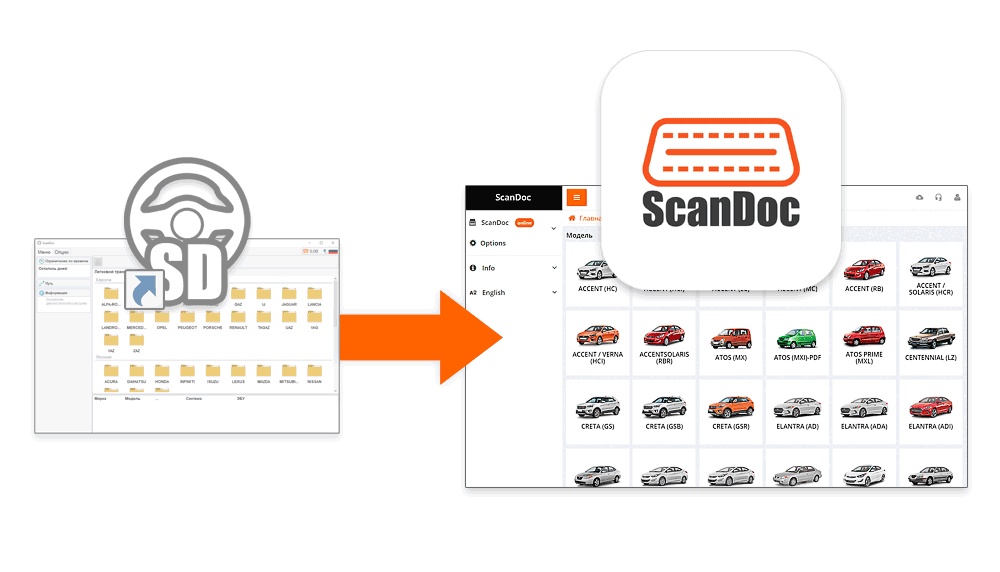
En este vídeo se presenta en detalle el programa ScanDoc — una herramienta moderna para el diagnóstico de automóviles. Descubrirá cómo está estructurada la interfaz, qué funciones están disponibles para el usuario y cómo trabajar con ellas de forma más rápida y eficiente.
es un ecosistema de diagnóstico que combina una funcionalidad potente, una interfaz bien pensada y actualizaciones periódicas. Resulta adecuado tanto para talleres profesionales que necesitan un diagnóstico rápido y preciso, como para propietarios de vehículos técnicamente avanzados que desean conocer en profundidad el estado de su automóvil.
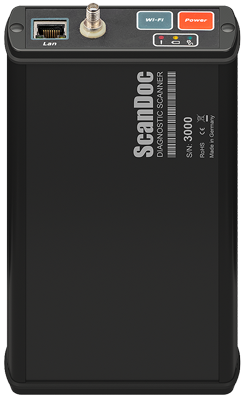
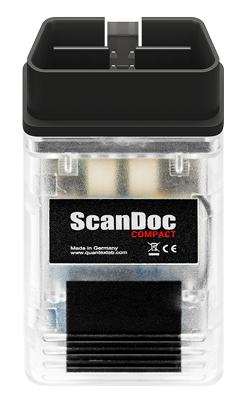
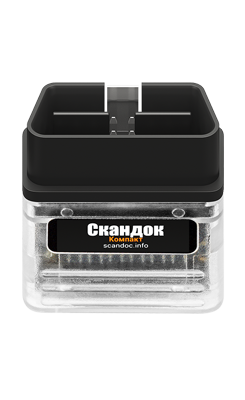
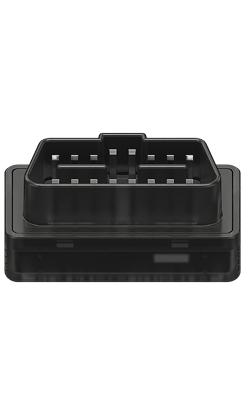
El programa puede funcionar con los escáneres Nano ET, Compact de última generación (en carcasa corta) y ScanDoc (en carcasa metálica).
Para trabajar con el escáner Compact del modelo antiguo, utilice
la versión antigua del programa.
Instale el software adecuado al tipo y a la arquitectura del sistema operativo desde el sitio del fabricante: quantexlab.com/es/download.html.
El programa ScanDoc para el sistema Android (versión mínima 6) se puede descargar en la tienda oficial Google Play.

El programa ScanDoc para el sistema iOs (versión mínima 10) se puede descargar en la tienda oficial App Store.

Inicie el nuevo programa ScanDoc en su dispositivo (ordenador, portátil, tableta, teléfono) mediante el acceso directo del escritorio. (El sistema operativo puede solicitar permiso de acceso a internet — conceda el acceso.)
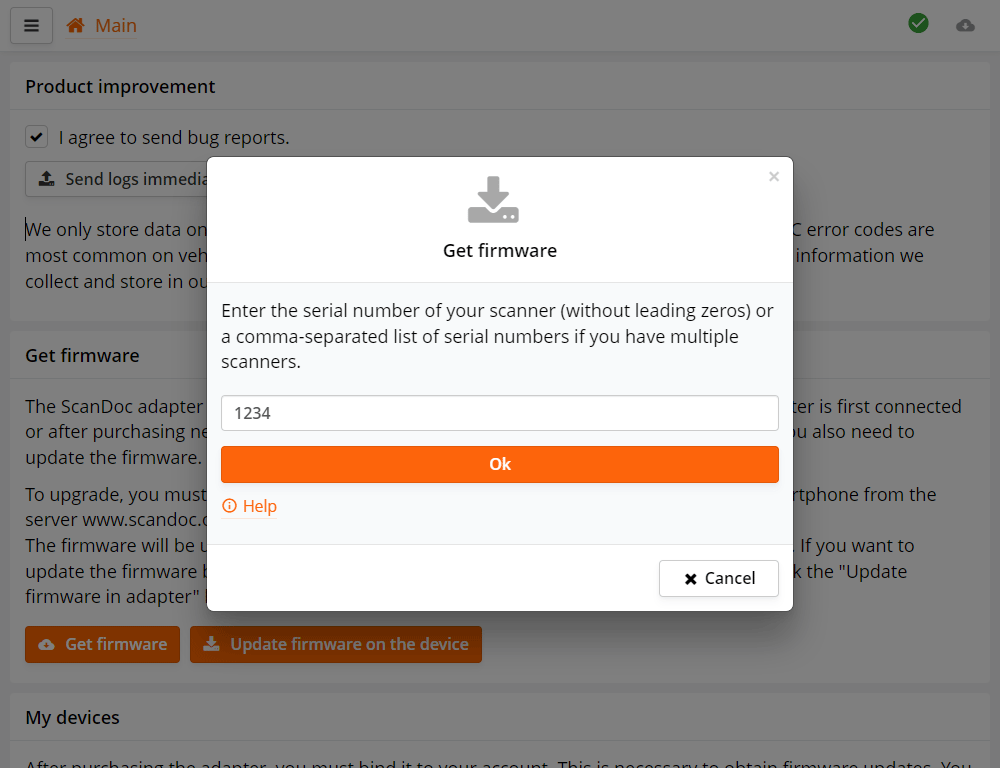
En el primer inicio del programa aparecerá un formulario para introducir los números de serie — introduzca el número de serie de su escáner.
Si su escáner tiene el número de serie s/n: 01230, introduzca el número 1230.
Si tiene varios escáneres, introduzca sus números de serie separados por comas, por ejemplo: 25478, 1234.
A continuación, el programa descargará automáticamente de internet los archivos del firmware para su escáner.
Esto solo es necesario si ha comprado un escáner nuevo o trabajaba con el programa antiguo y ahora cambia al nuevo.
Si ya ha trabajado en el programa nuevo, omita este paso.
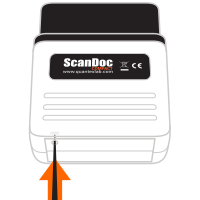
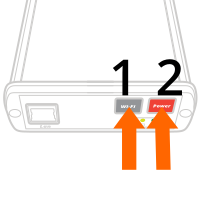
Si por algún motivo la actualización del adaptador no se ha realizado, se puede salir del modo de carga apagando y volviendo a encender la alimentación del dispositivo
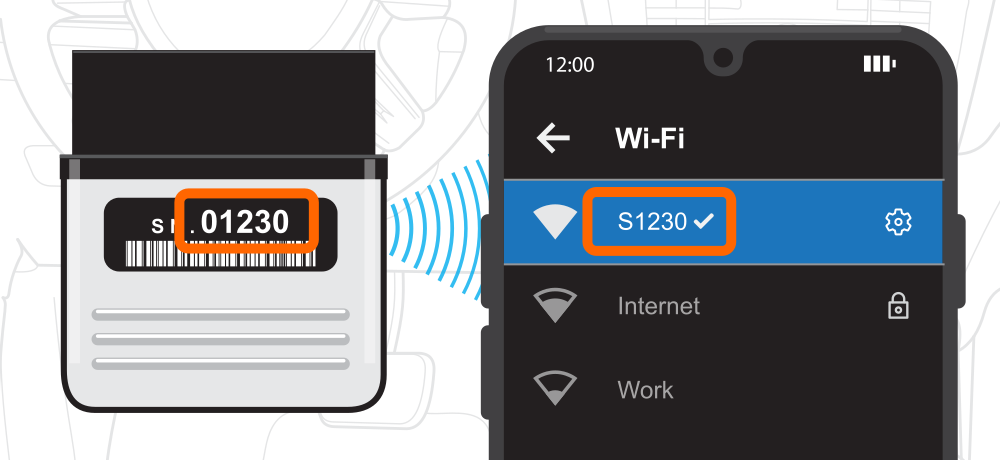
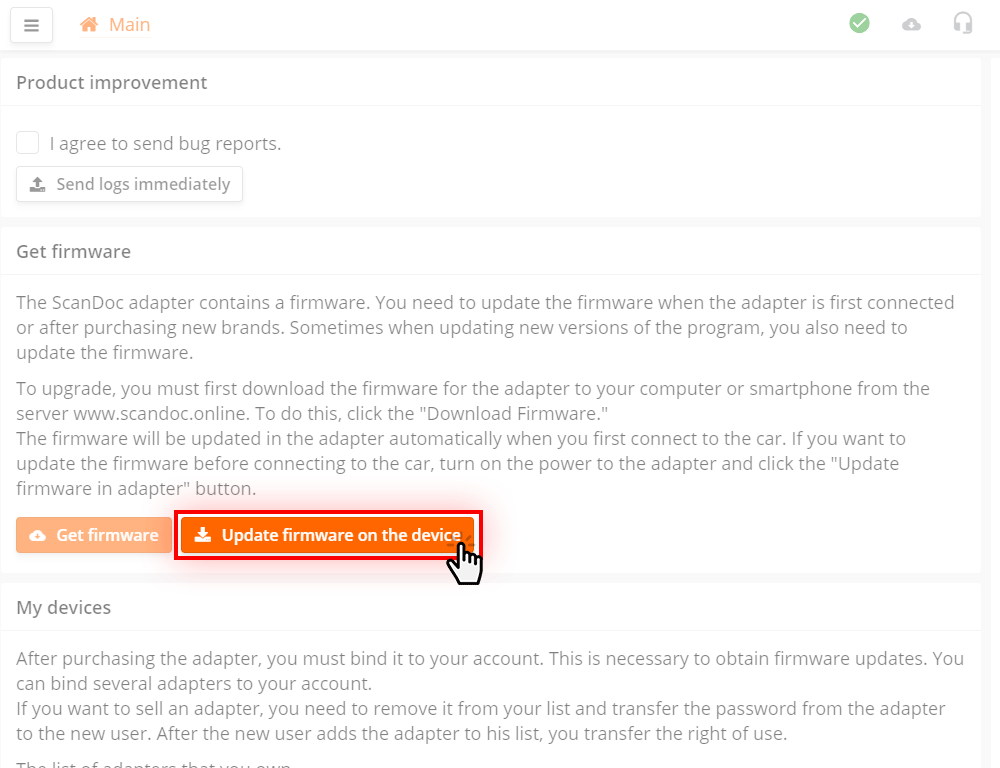
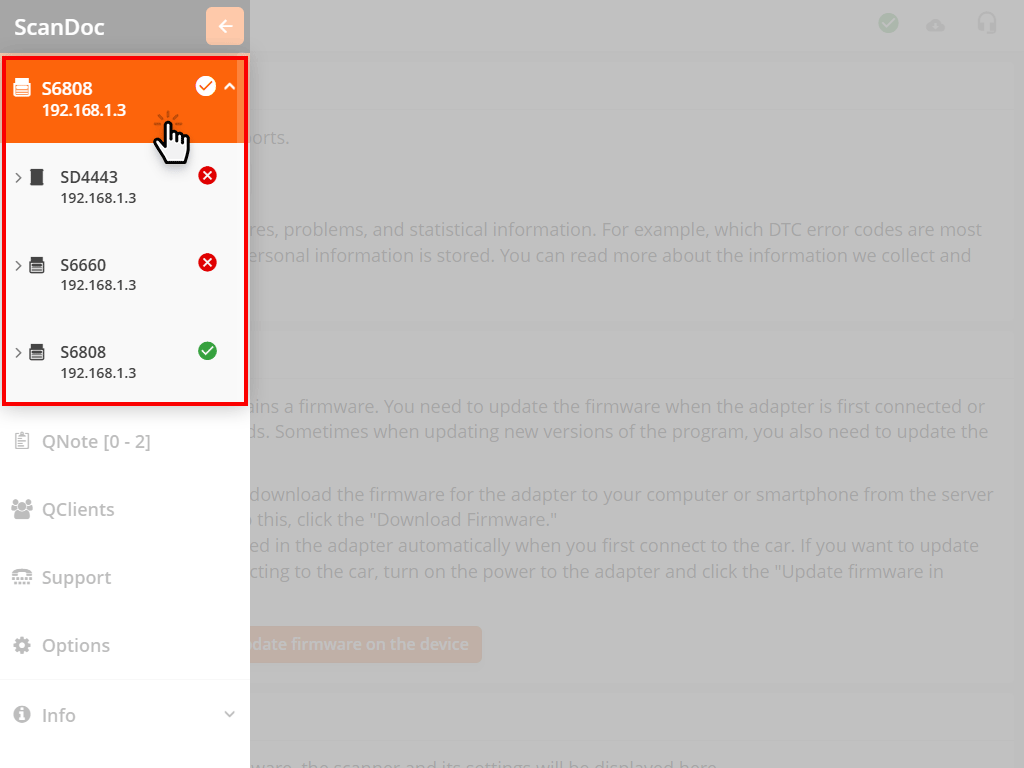
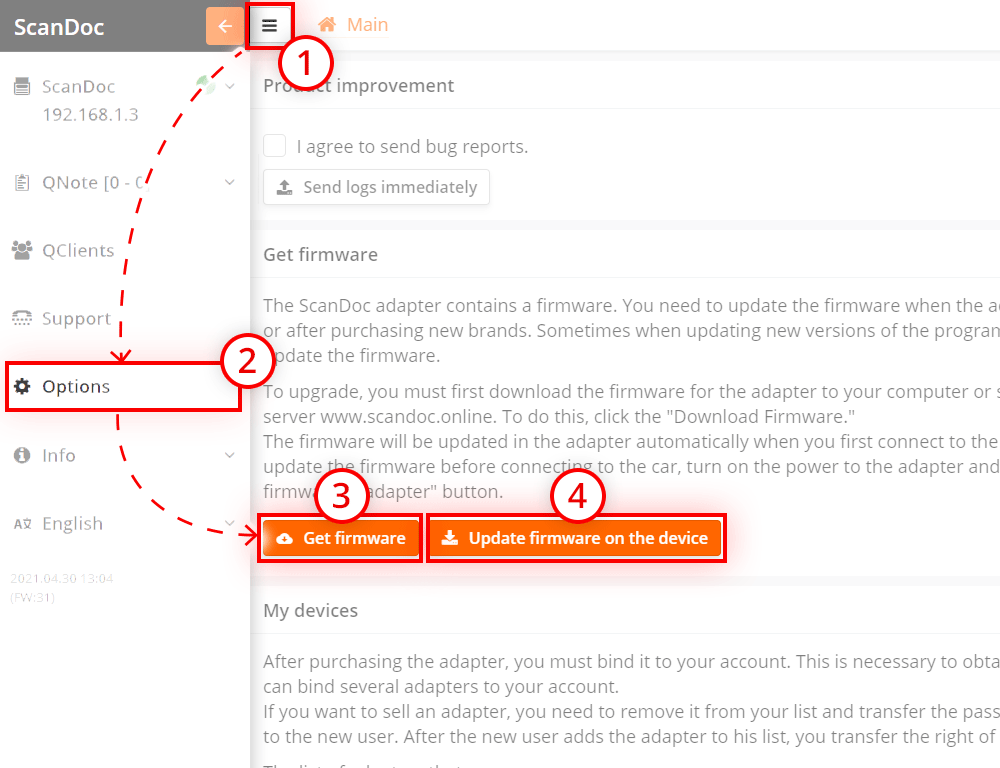
En el programa, presione el botón Actualizar el firmware en el adaptador
El programa se grabará en el escáner. Ahora el dispositivo está listo para trabajar.
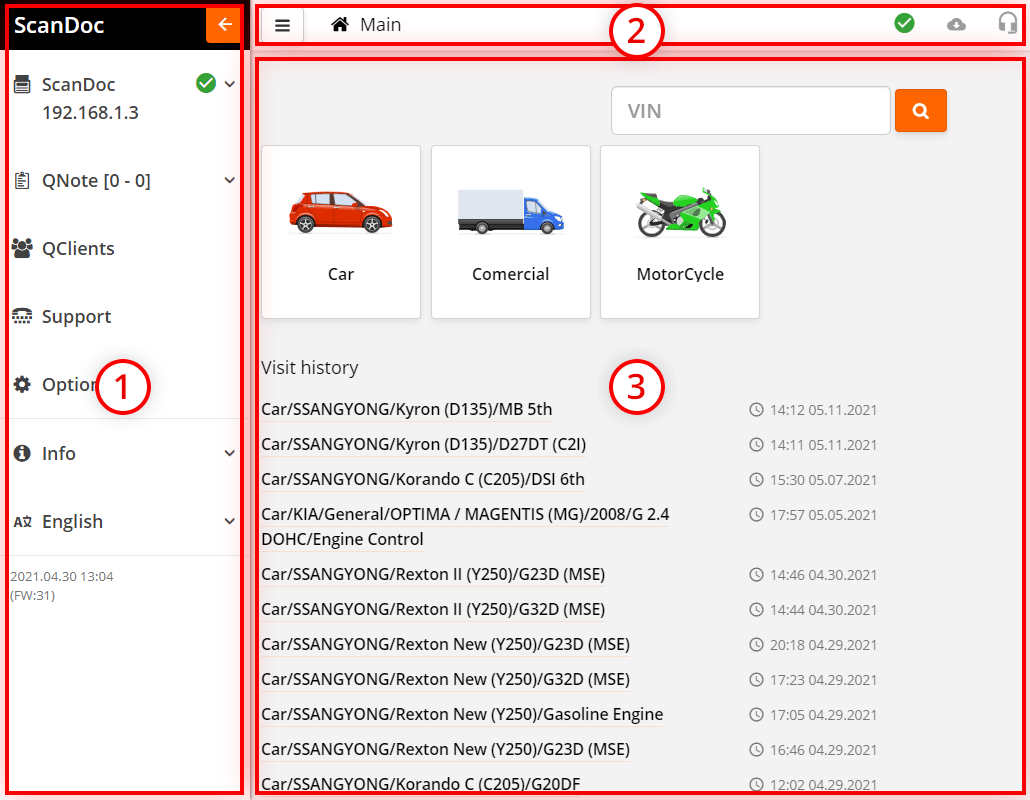
La ventana del programa está dividida de forma convencional en 3 zonas de trabajo.
| Botón de apertura del menú lateral. | |
| Ruta
Por ejemplo:
Main / Car / SSANGYONG / Actyon sport II (Q150) |
|
| Indicador de la calidad de la comunicación del programa con el escáner:
- comunicación estable
- comunicación inestable - sin comunicación con el escáner |
|
| Enlace a la página de descarga del nuevo programa. | |
| Creación de una solicitud al soporte técnico. |
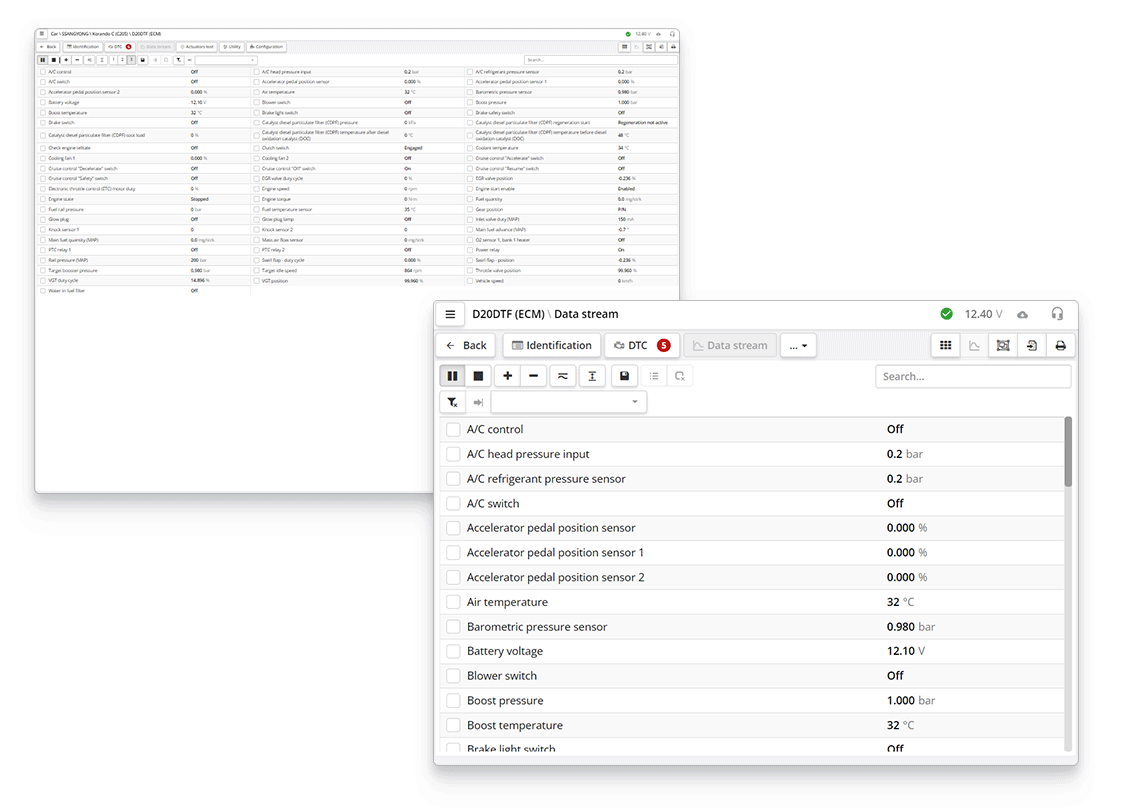
Al trabajar con el programa se puede aumentar o reducir la escala mediante el navegador.
En los sistemas operativos basados en Windows, presione en el teclado la combinación de teclas:
En los sistemas operativos basados en macOS, presione en el teclado la combinación de teclas:
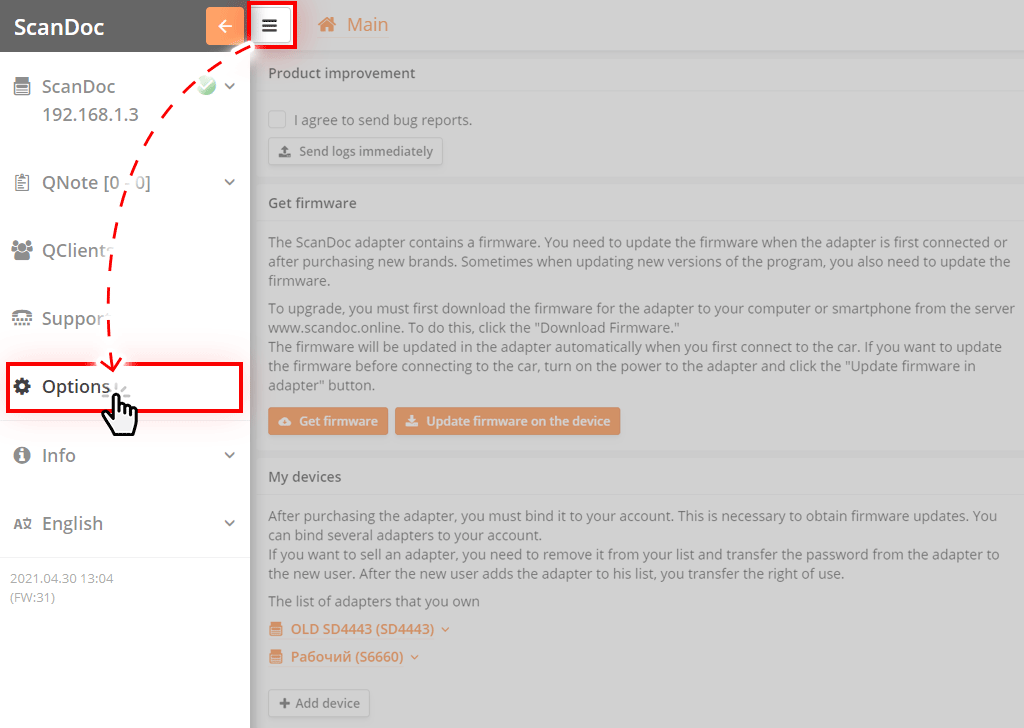
Inicie el programa instalado en su ordenador o dispositivo móvil.
Presione el botón en la parte superior de la ventana — aparecerá un menú lateral adicional.
Presione el botón «Ajustes» en el menú lateral y accederá a la ventana de ajustes del programa.
Vamos a repasar los apartados de esta ventana.
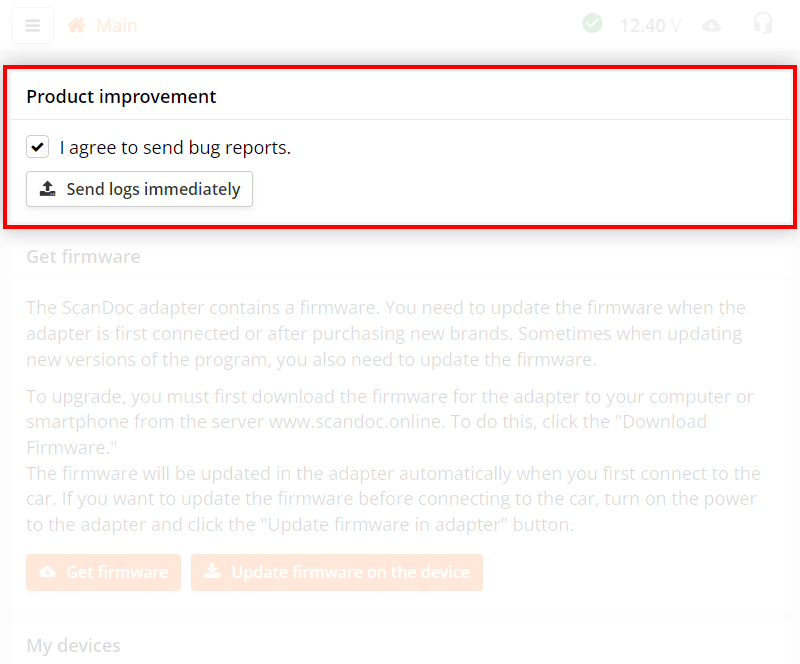
Si está marcada la casilla «Acepto el envío de informes de errores», el programa enviará automáticamente los informes de errores internos.
Si ha desactivado el envío automático de informes de errores, puede enviar toda la información acumulada manualmente, presionando el botón Enviar registros de inmediato (se requiere acceso a internet).
Guardamos únicamente datos sobre fallos y problemas, así como información estadística. Por ejemplo, qué códigos de error aparecen con mayor frecuencia en qué automóviles. No se guarda ningún dato personal. Puede encontrar más información sobre los datos recopilados y almacenados en nuestra política de privacidad.
Más información sobre el trabajo con el soporte técnico se describe en la página Contacto con el soporte técnico
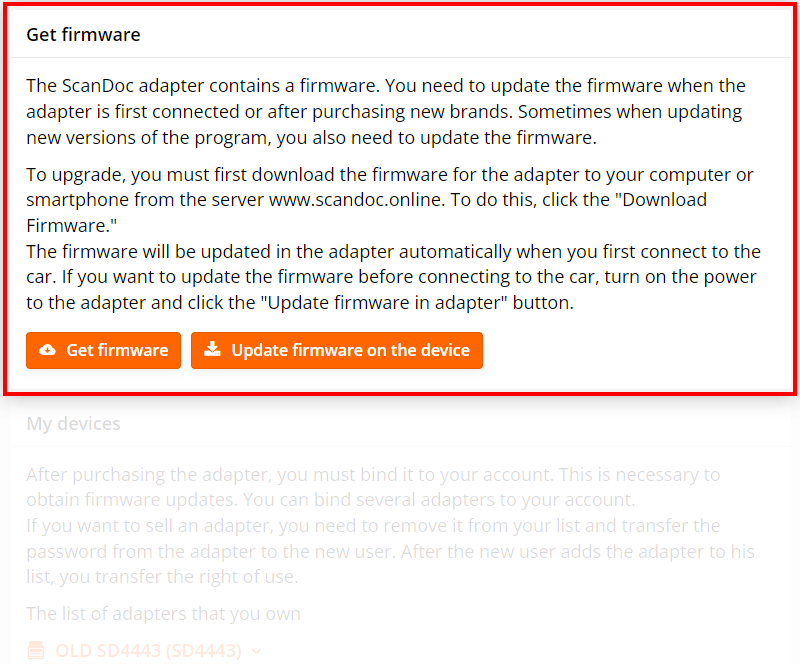
El botón Descargar el firmware descarga del servidor el firmware para su escáner (se requiere acceso a internet).
El botón Actualizar el firmware en el adaptador graba el firmware en el adaptador (se requiere conexión a la red WLAN del escáner).
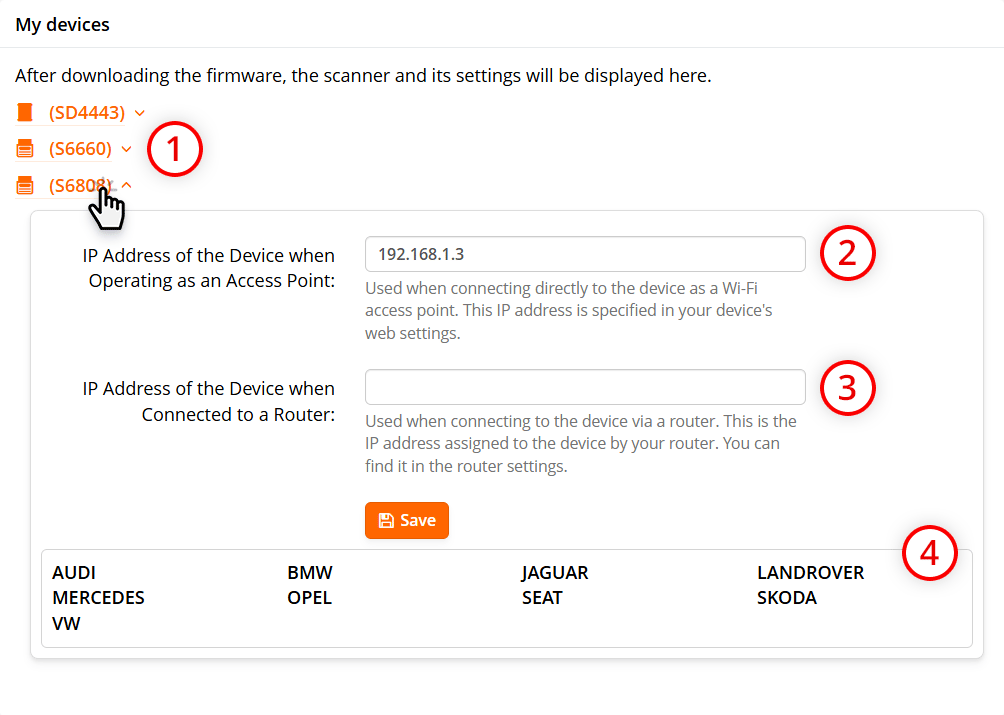
Tras descargar correctamente el firmware, aquí puede ver:
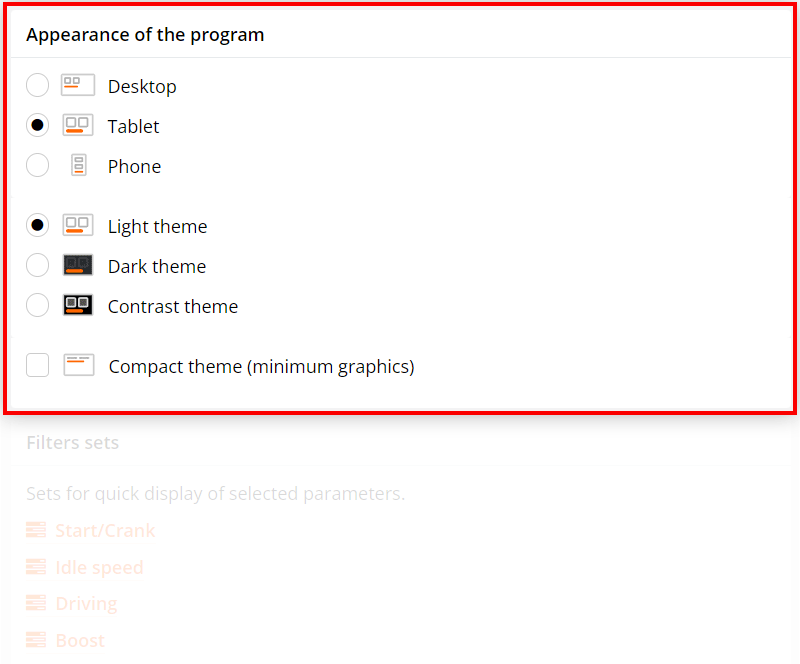
Se pueden elegir distintas variantes de visualización de la interfaz
| Monitor | - interfaz optimizada para trabajar con el ordenador, elementos de control pequeños, más información en pantalla |
| Tableta | - interfaz con elementos de control ampliados para un manejo cómodo con los dedos, menos información en pantalla |
| Teléfono | - interfaz optimizada para trabajar en smartphones |
| Tema claro | - tema claro estándar de la interfaz sobre fondo blanco |
| Tema oscuro | - el tema oscuro de la interfaz consume menos batería de su dispositivo |
| Tema de contraste | - tema oscuro de la interfaz con elementos de control contrastados |
| Tema compacto | - interfaz con una cantidad mínima de gráficos (las imágenes de los automóviles no se mostrarán) |
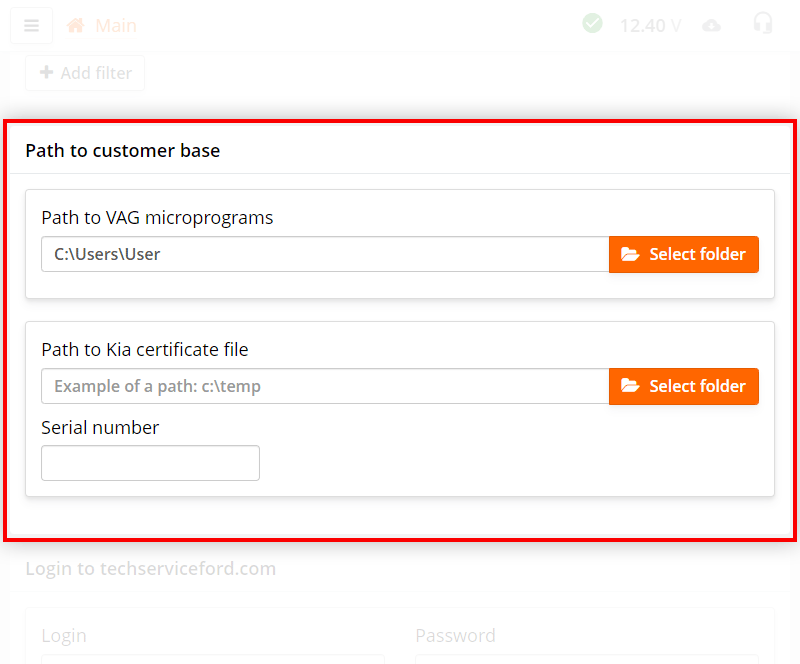
Esta sección contiene:
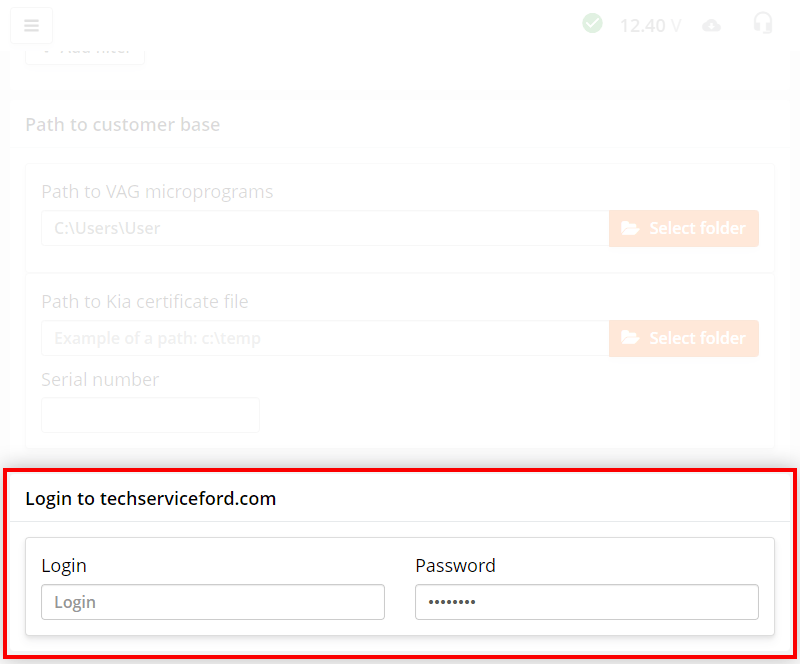
Aquí puede indicar sus datos para iniciar sesión en el sitio del servicio con el fin de obtener el incode. El incode es necesario al realizar la función de programación de llaves en los automóviles Ford, Mazda, Lincoln.
techserviceford.com es un sitio de terceros y la empresa Quantex GmbH no se responsabiliza de su funcionamiento.
Los módulos se «vinculan» al número de serie del adaptador y no se pueden transferir a otro escáner.
Tras comprar un módulo adicional a un distribuidor, hay que actualizar el firmware en el adaptador. Si a su cuenta están vinculados varios escáneres, la descarga del firmware se realiza para todos sus adaptadores, independientemente de que los nuevos módulos puedan estar abiertos no en todos los escáneres.
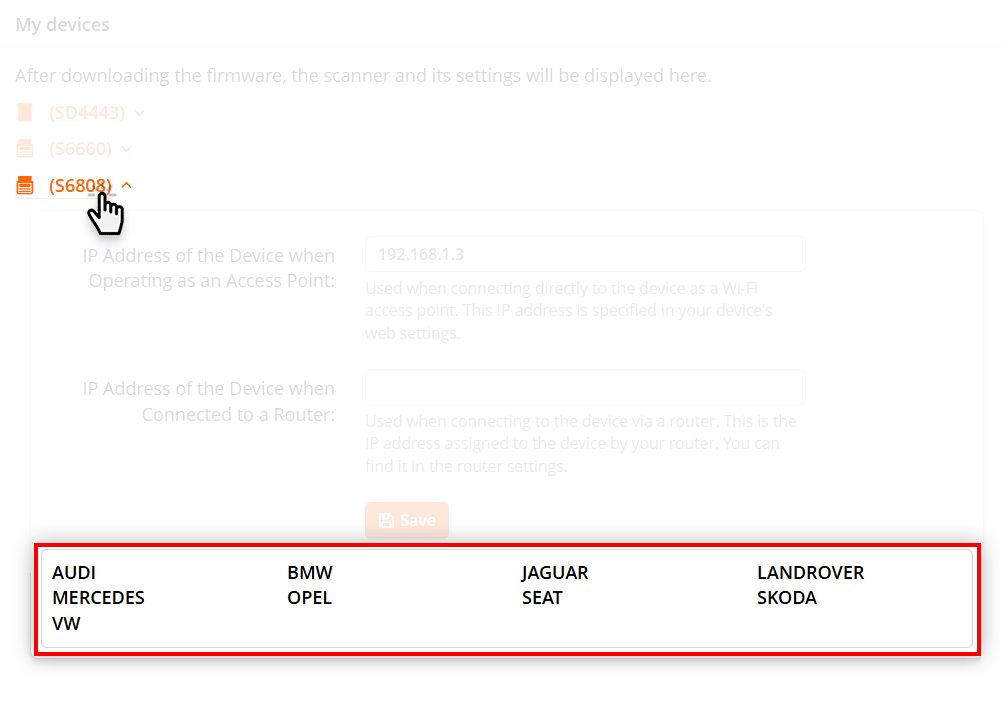
Para ver la lista de los módulos abiertos en el escáner, en el apartado Mis adaptadores presione el enlace del número de serie del adaptador.
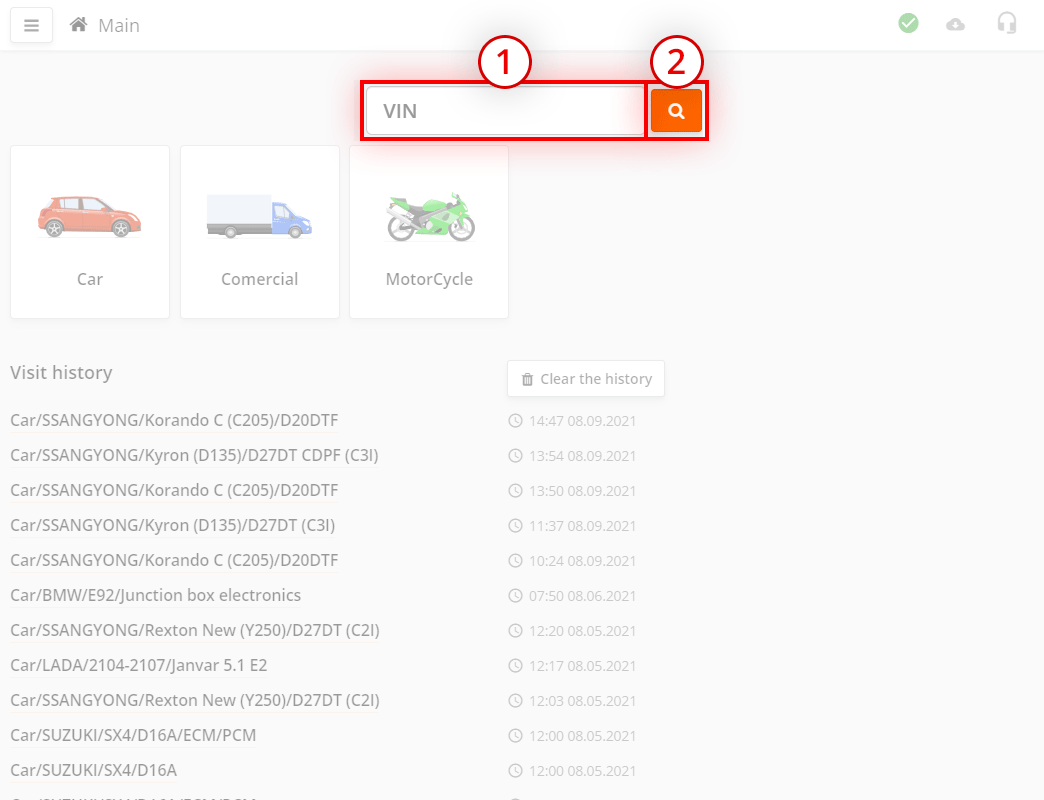
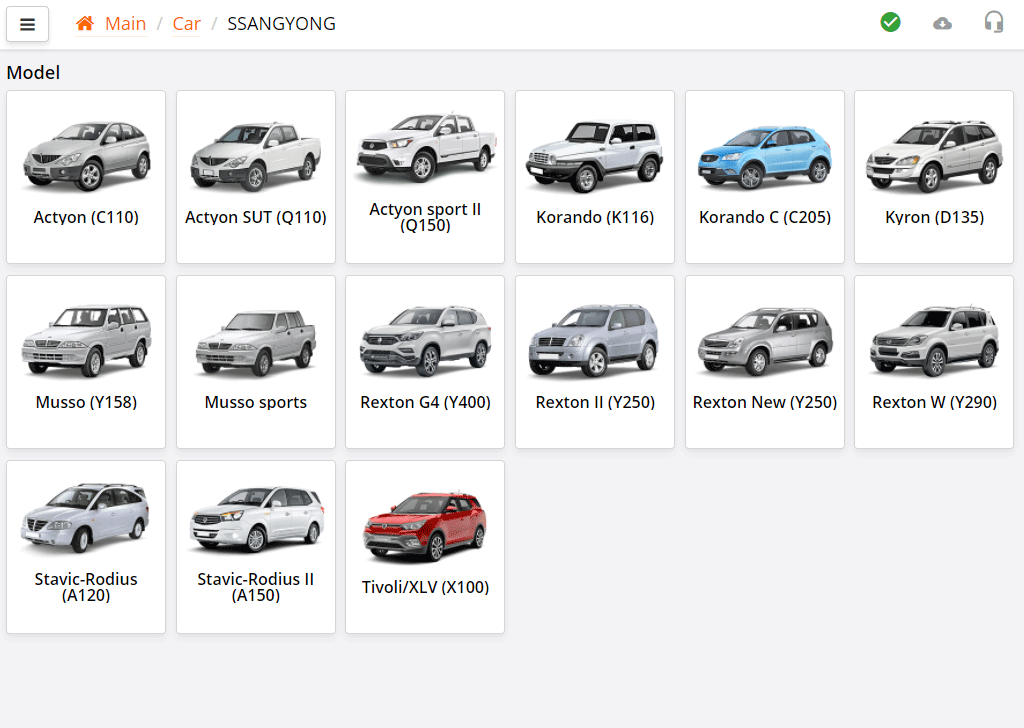
También se puede seleccionar la unidad ECU manualmente. Haga clic con el botón izquierdo del ratón en el mosaico, la marca, el modelo o la unidad ECU del automóvil que necesite.
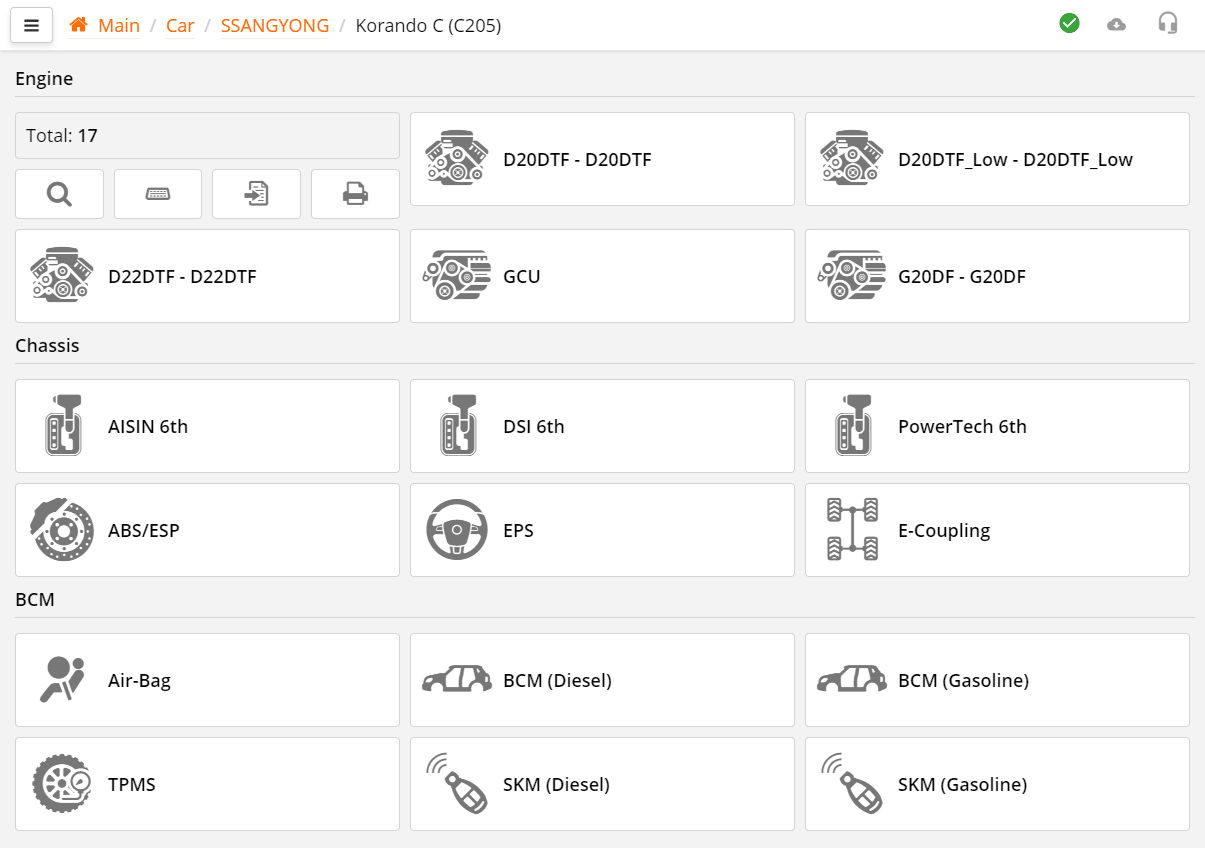
La ventana de selección de sistemas, para mayor claridad, está dividida en grupos: motor, chasis, carrocería y multimedia.
Esto se ha hecho para poder encontrar rápidamente la unidad ECU necesaria.
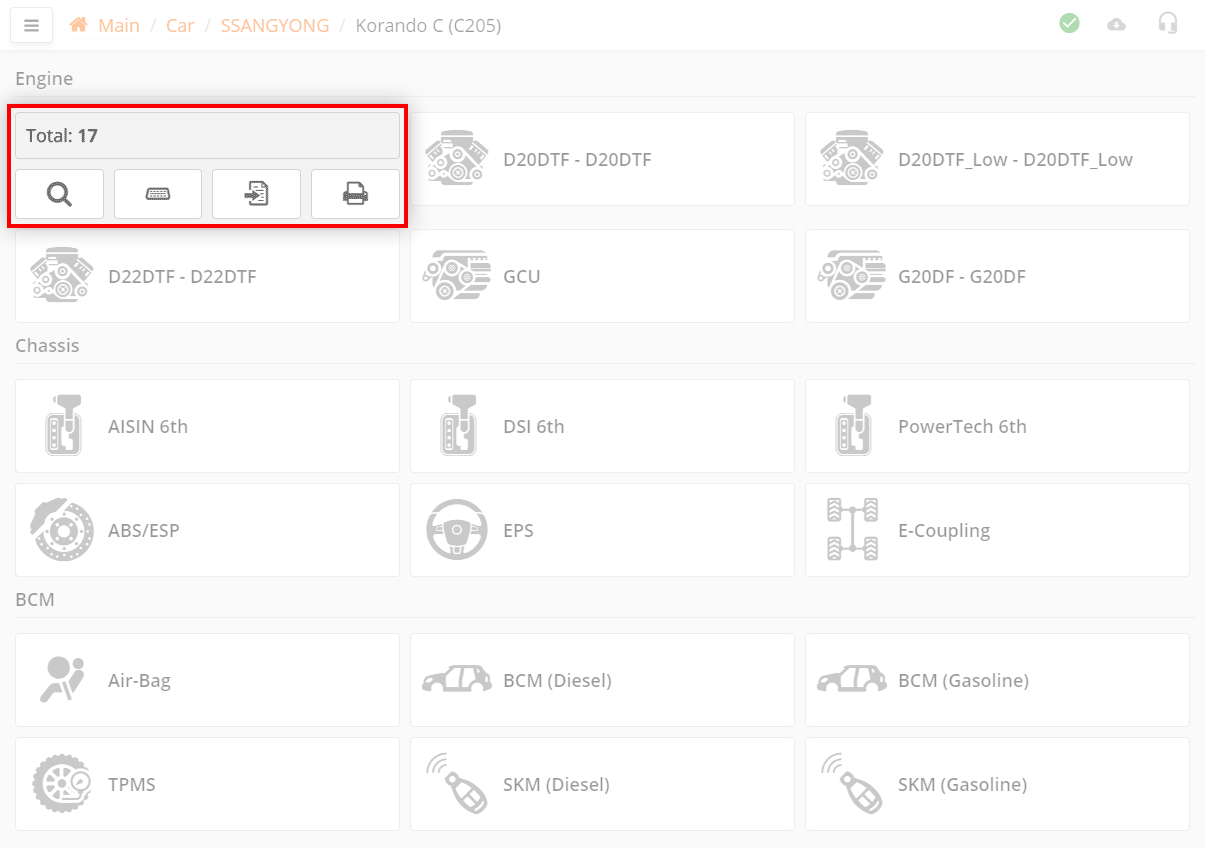
Aquí también se puede ver la ficha del automóvil.
Aquí se encuentra la información sobre el automóvil y el número máximo de unidades ECU.
Si ha llegado a esta ventana mediante la entrada por código VIN en la página principal, en la ficha también se mostrará información adicional.
Botones de funciones que se refieren a todo el automóvil y no a una unidad ECU concreta.
Vamos a repasar las funciones en detalle.
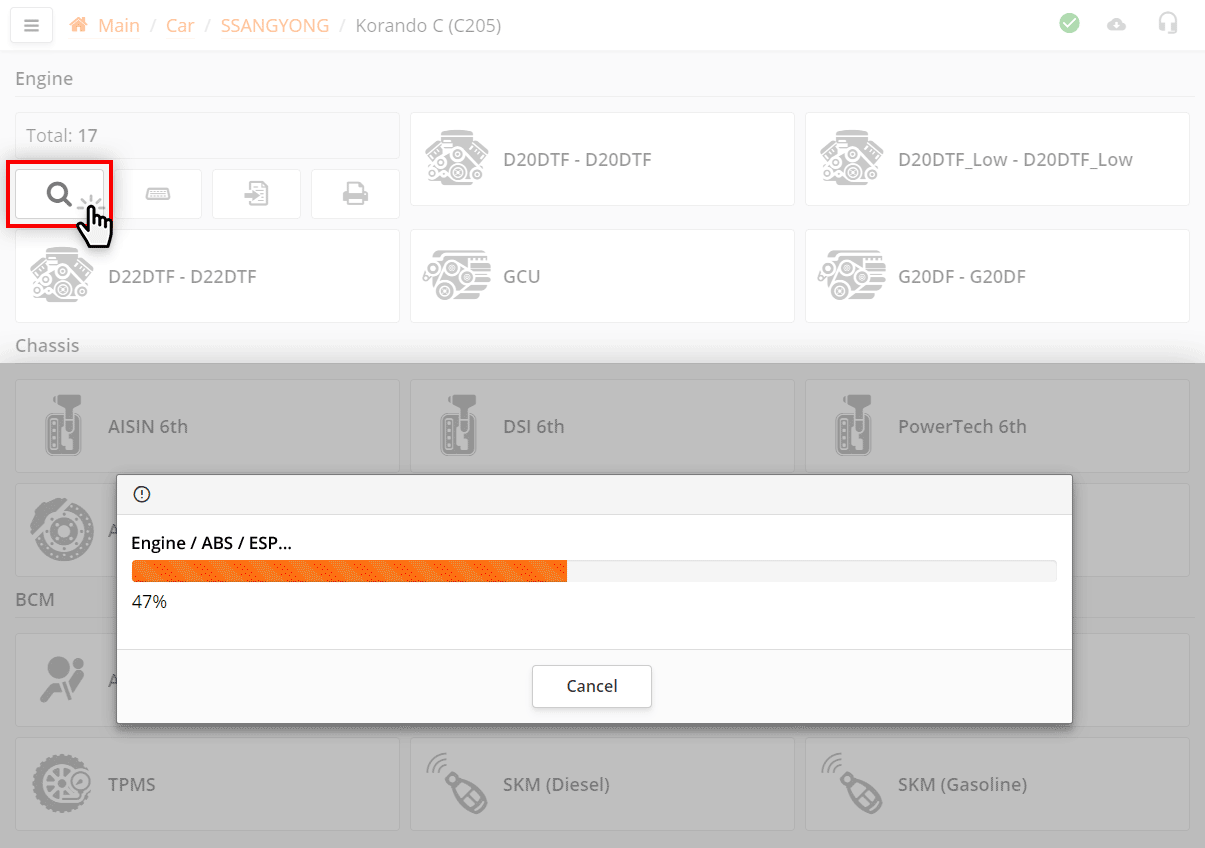
Durante la búsqueda automática, el programa intenta conectarse a todas las unidades ECU posibles para ese automóvil. Si la unidad ECU está presente, el programa lee de ella la identificación, los códigos y los estados de los errores DTC.
A veces, durante la búsqueda automática, el programa puede pedir que se precise información adicional sobre el automóvil, por ejemplo qué tipo de climatizador está instalado en el automóvil.
Cuantas más unidades ECU puedan estar presentes en el automóvil y más lentos sean los protocolos de comunicación con ellas, más durará la búsqueda automática.
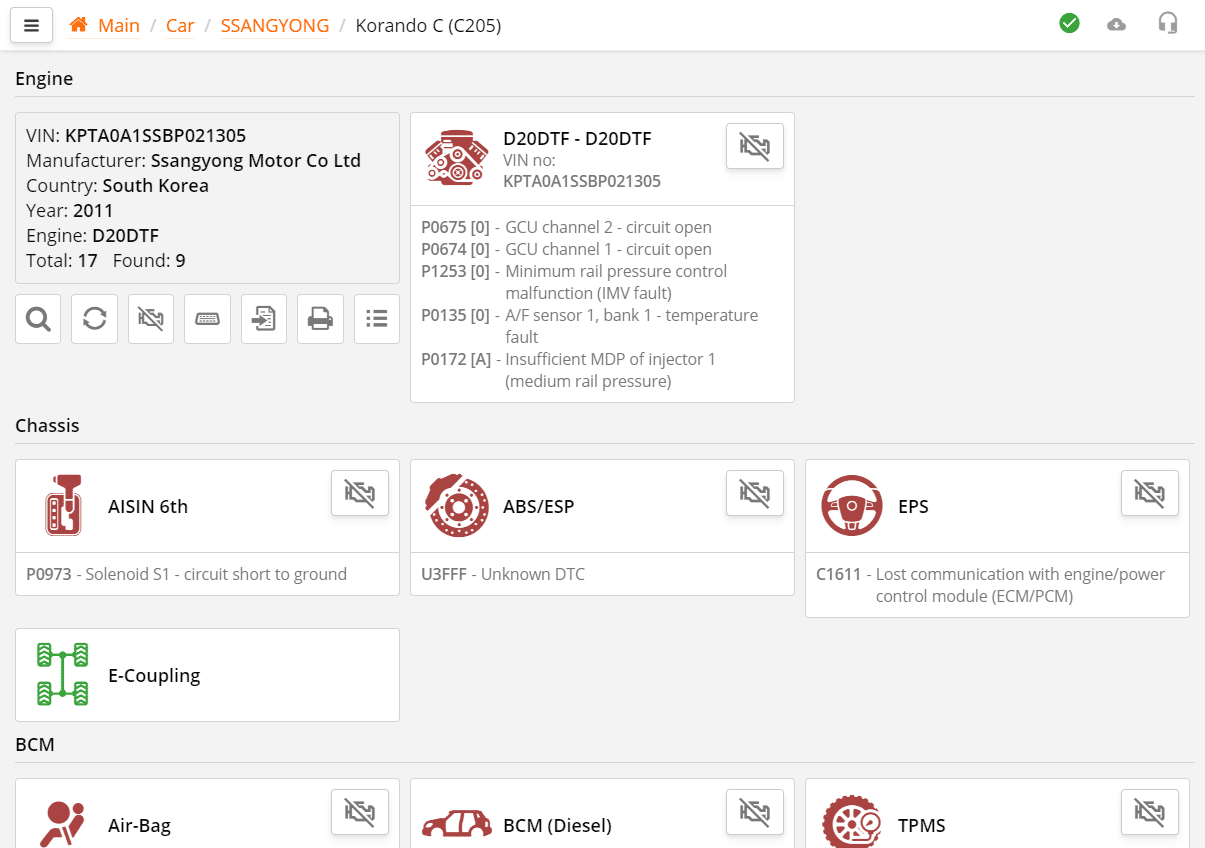
Las unidades ECU con las que el programa no ha podido conectarse se ocultan.
Aparecerá ante usted la lista de las unidades ECU encontradas para su automóvil y la información inicial para el análisis.
Si el número VIN se leyó durante la búsqueda automática o se realizó una búsqueda por el número VIN del automóvil, el programa memoriza automáticamente la lista de las unidades ECU encontradas y la guarda. La próxima vez que realice una búsqueda por el VIN de ese mismo automóvil, el programa no mostrará la lista máxima de unidades ECU, sino el resultado de búsqueda ya preparado.
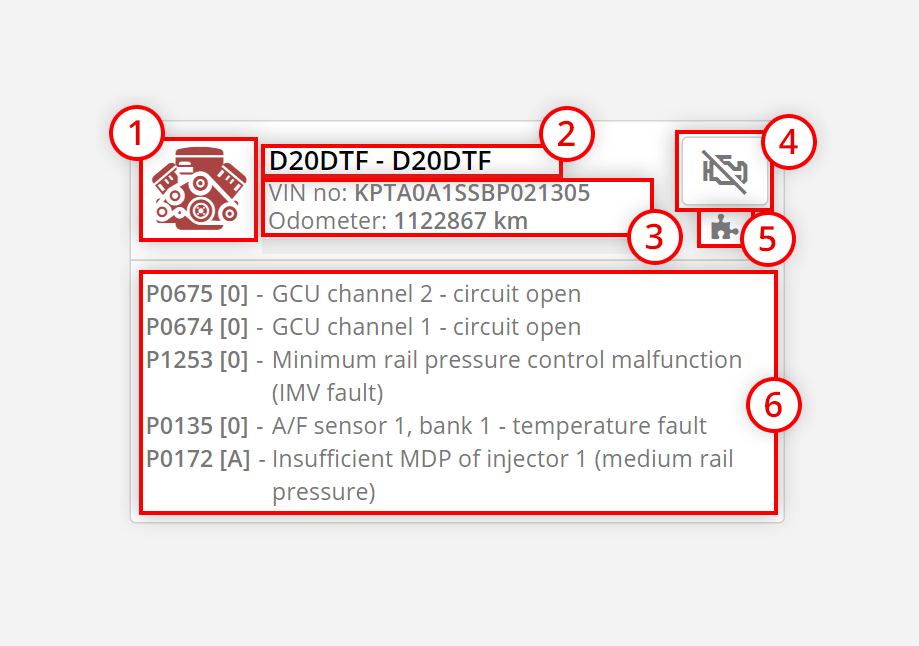
Gráficamente, las unidades ECU se representan en forma de mosaicos, que se componen de:
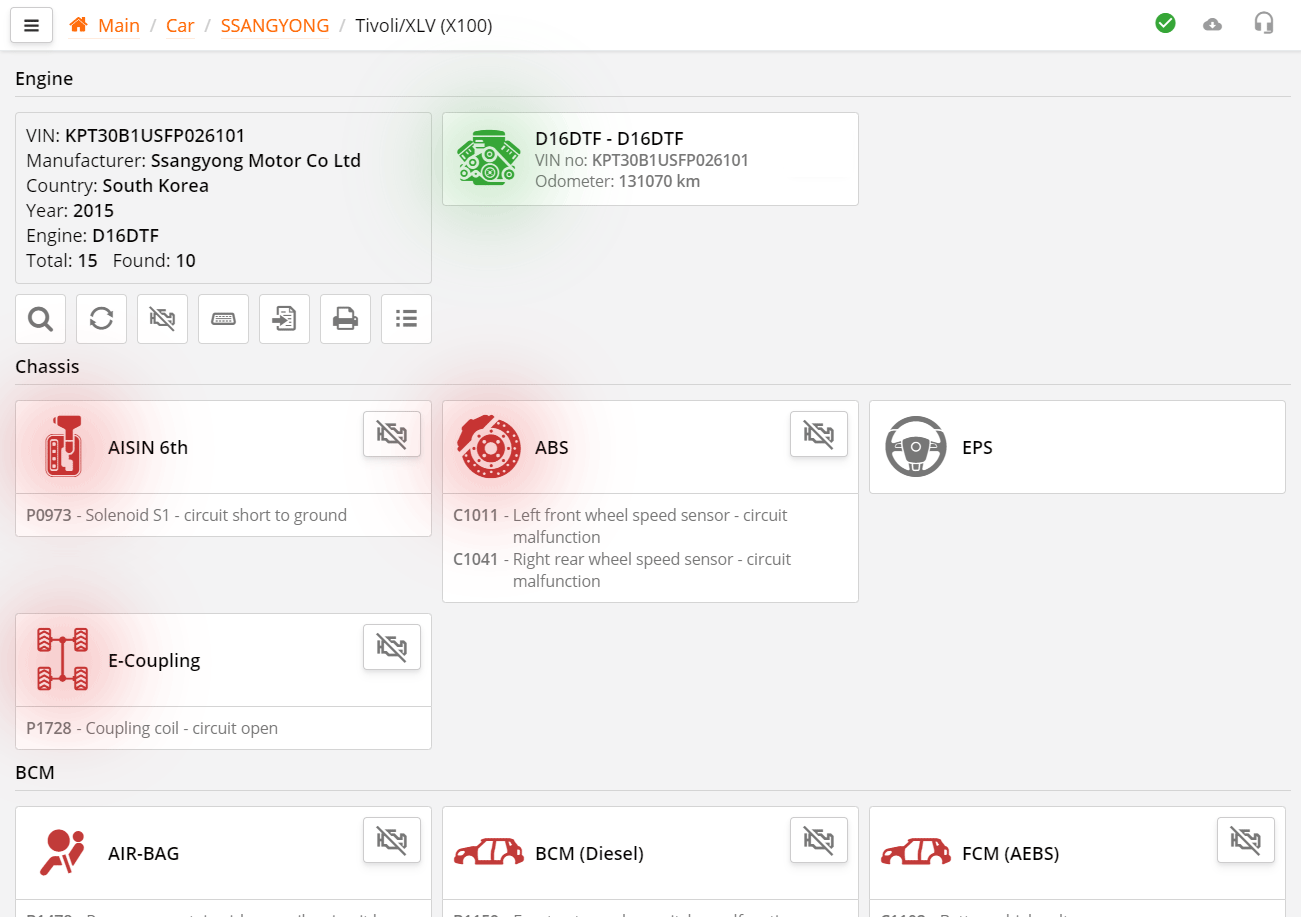
El icono de la unidad ECU puede tener varios colores según los resultados de la comprobación:
Esto se ha hecho para centrar la atención en las unidades ECU problemáticas.
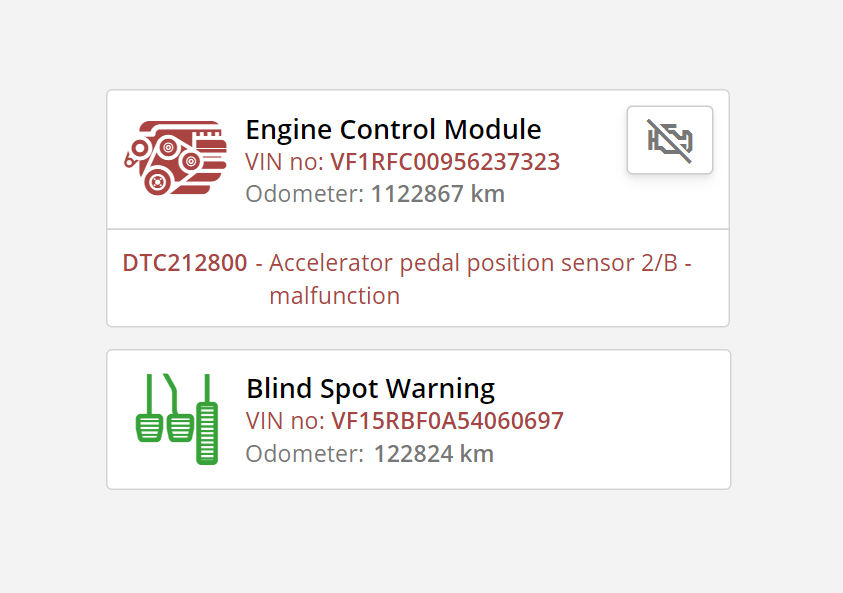
Durante la búsqueda automática, el programa compara los números VIN de las unidades ECU y, si no coinciden, el número VIN se resalta en color rojo.
El programa no compara los kilometrajes, porque en distintas unidades ECU los kilometrajes pueden diferir ligeramente.
Si el código de error DTC tiene el estado «activo» o «actual», se resalta en color rojo; de lo contrario, se resalta en color gris.
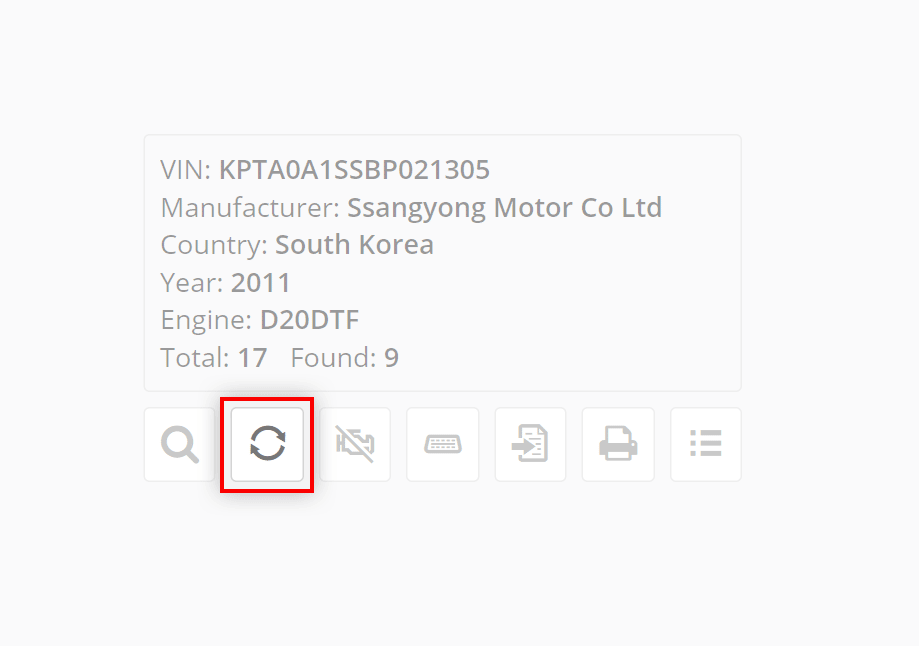
La función « actualización» se diferencia de la búsqueda automática en que no intenta conectarse a todas las unidades ECU posibles, sino que utiliza la lista que se preparó anteriormente mediante la búsqueda automática.
Esto permite ahorrar tiempo si se sabe con certeza que desde la última visita el número de unidades ECU del automóvil no ha cambiado.
Por ejemplo: Nos hemos conectado al automóvil por primera vez, hemos realizado la búsqueda automática, hemos visto los códigos de avería DTC, nos hemos conectado a la unidad ECU necesaria y hemos realizado el diagnóstico. Ahora hay que dejar el escáner y realizar la reparación del automóvil. Tras la reparación hay que diagnosticar de nuevo el automóvil. No tiene sentido volver a buscar todas las unidades posibles.
Para realizar una actualización rápida de la información de las unidades ECU, presione el botón
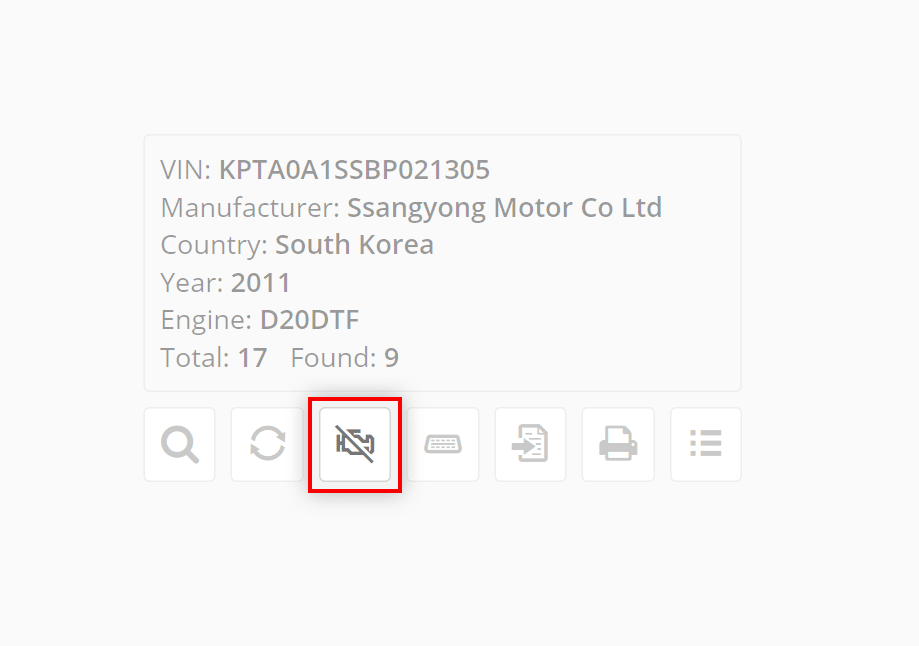
El botón elimina los errores DTC en todas las unidades encontradas.
Se suele usar para borrar rápidamente los errores DTC en todas las unidades del automóvil, sin necesidad de entrar en cada unidad ECU por separado.
Presiónelo y, a continuación, vuelva a leer las unidades ECU con el botón para comprobar.
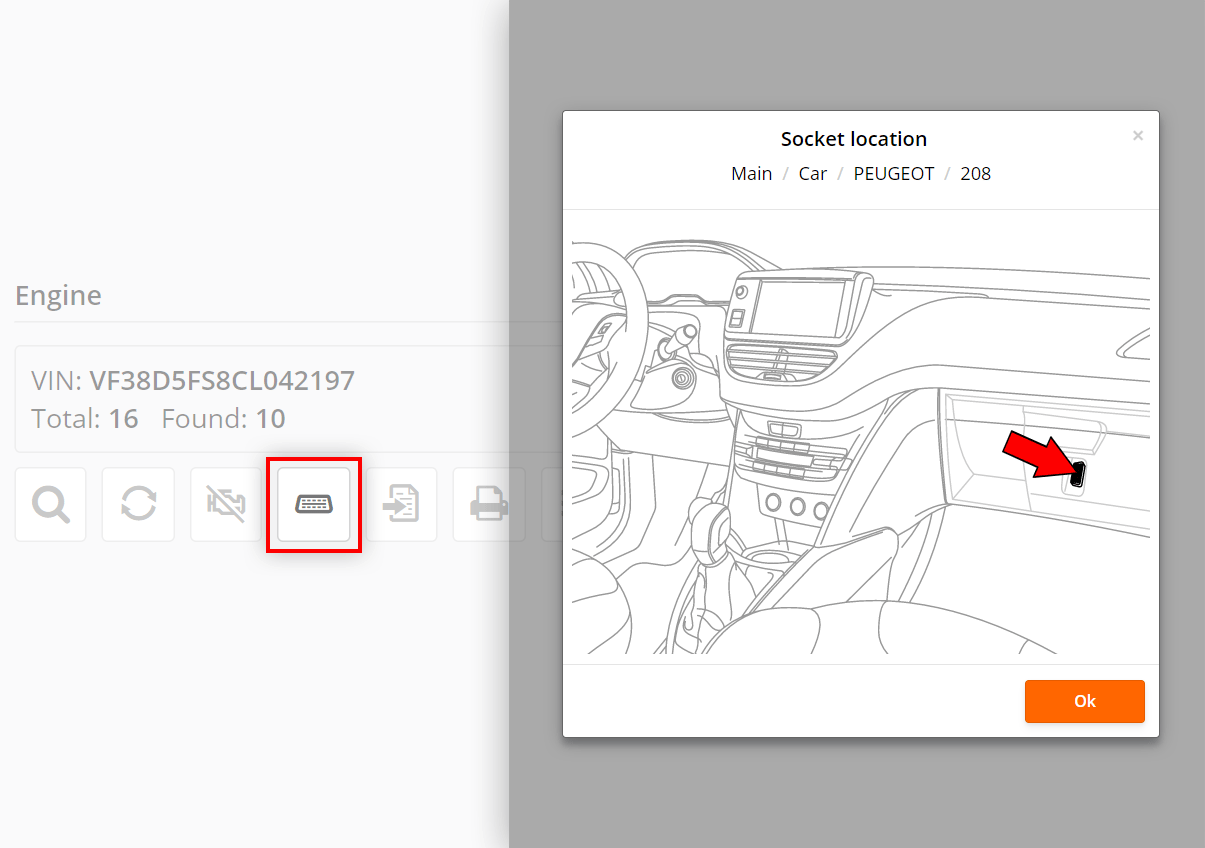
El botón muestra la ubicación del conector de diagnóstico en el automóvil seleccionado.
A veces el conector puede encontrarse en un lugar inesperado, por ejemplo en la guantera.
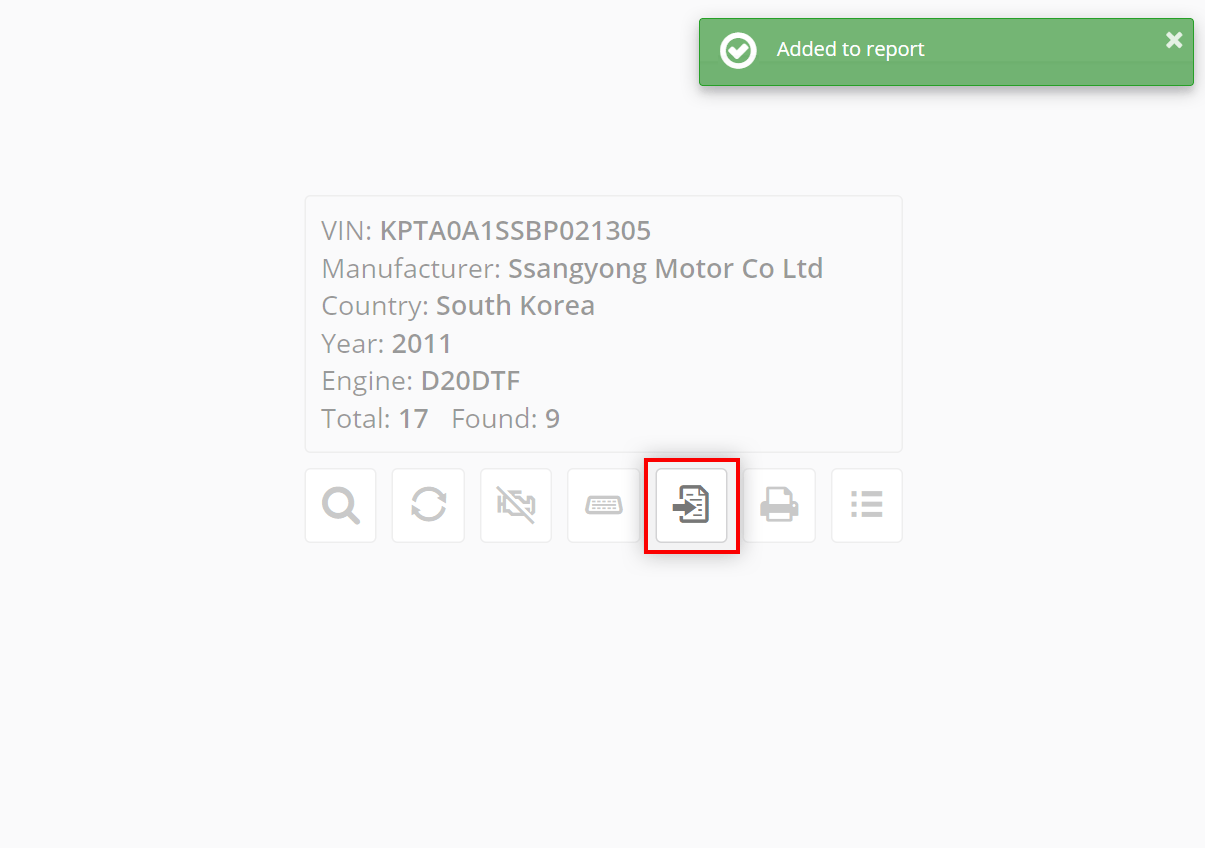
Con el botón se pueden guardar los datos de la búsqueda automática en el programa de registro de clientes QClients, para su posterior análisis, guardado o impresión.
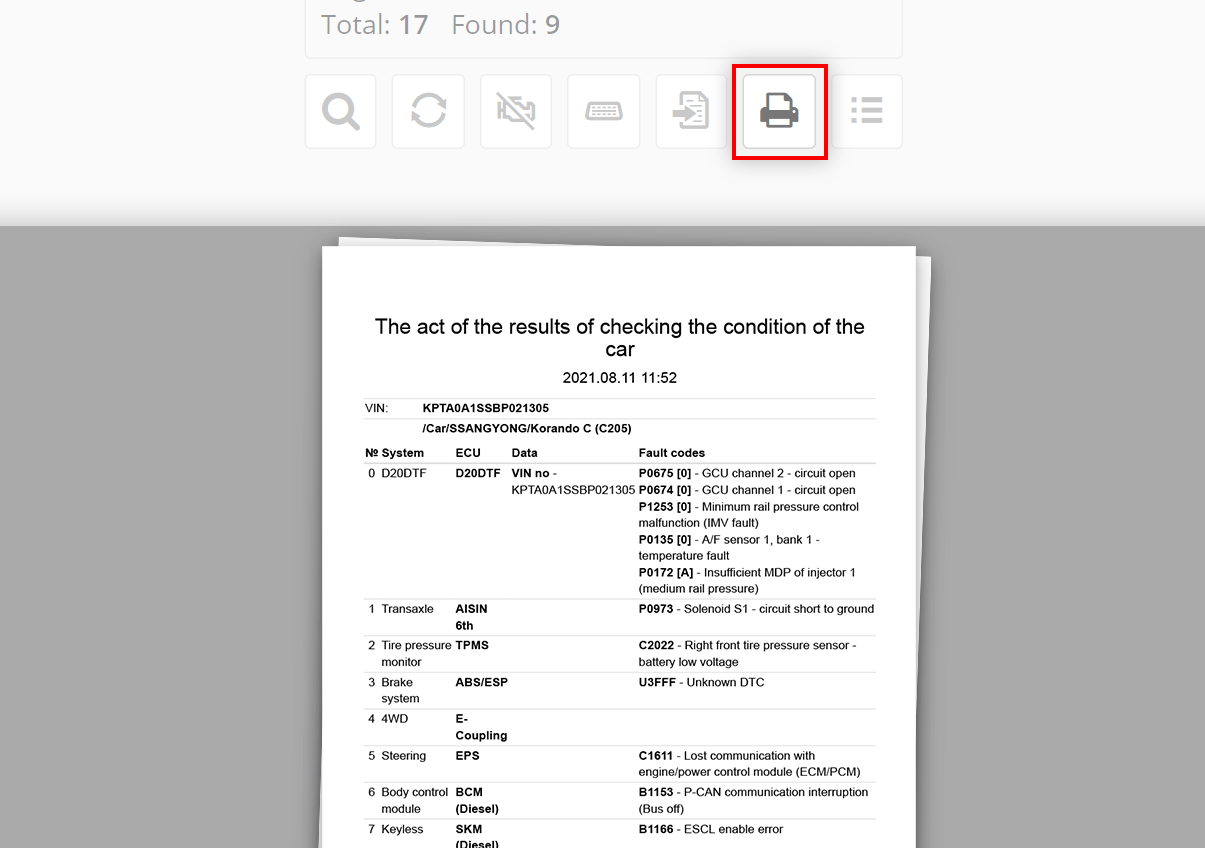
El botón envía a imprimir los resultados de la búsqueda automática actual.
La impresión rápida es cómoda cuando hay que imprimir rápidamente la lista de unidades ECU con errores DTC y no es necesario guardar los datos de la búsqueda automática.
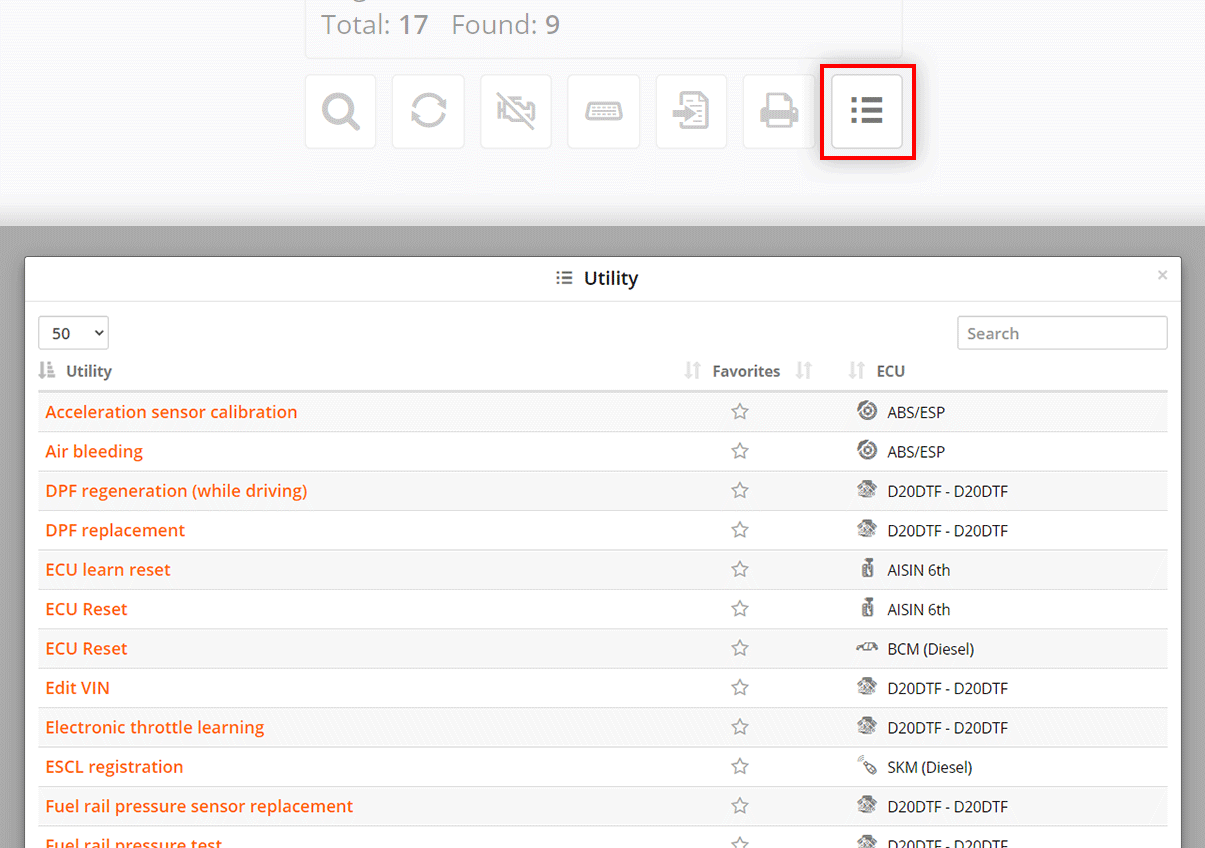
Al presionar el botón , el programa mostrará la lista de todas las utilidades disponibles en el automóvil.
Para ejecutar una utilidad, presione su nombre.
Esto agiliza el trabajo, ya que no tiene que buscar en qué unidad se encuentra la utilidad necesaria. Por ejemplo, la calibración del sensor del volante puede encontrarse en la unidad de la dirección asistida, o bien en la unidad de ABS.
Aquí ve la lista real de utilidades presente en este automóvil, y no la lista de todas las utilidades posibles. Esta lista también se guardará en el programa bajo el número VIN del automóvil. Un mismo modelo de automóvil con los mismos motores puede tener distintas versiones de equipamiento, y el software de las unidades ECU también puede admitir listas de utilidades diferentes.
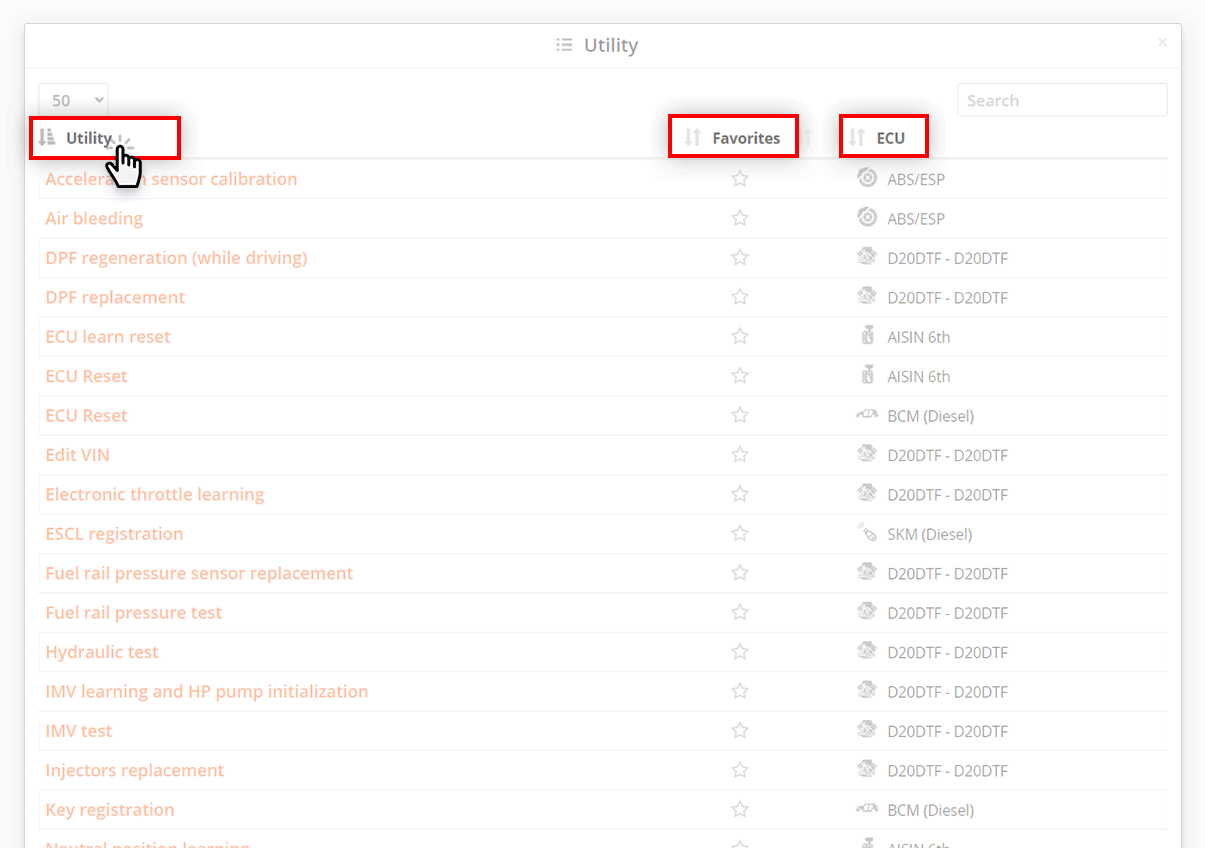
La lista de utilidades se puede ordenar por nombre, por utilidades favoritas o por el sistema en el que se encuentran. Para ordenar, presione el encabezado de la columna de la tabla.
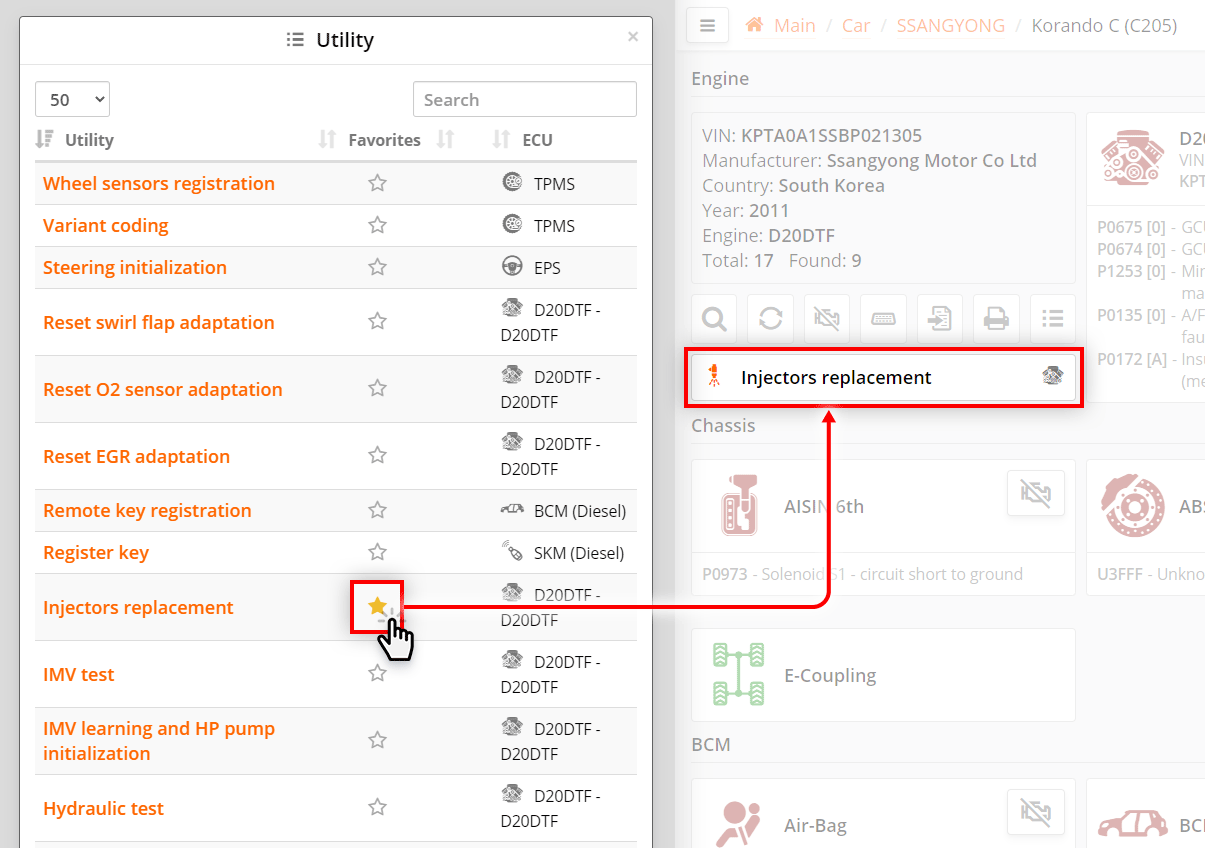
Si en la lista de utilidades presiona el icono de la estrella, la utilidad se añadirá a la lista de favoritas. En ese caso aparecerá en la página de la búsqueda automática, bajo la ficha del automóvil. Ahora la utilidad se puede ejecutar desde la ventana de la búsqueda automática.
Si en otro automóvil aparece una utilidad con el mismo nombre, se mostrará de inmediato en la página de la búsqueda automática.
Volver a presionar el icono de la estrella elimina la utilidad de la lista de favoritas y de la página de la búsqueda automática.
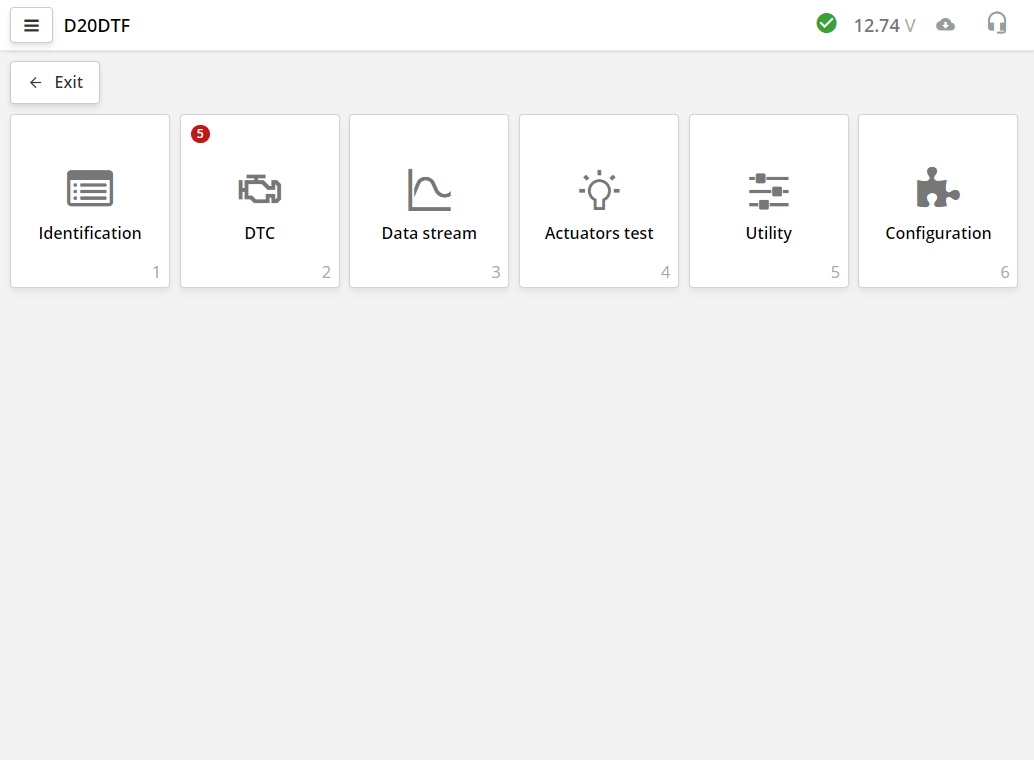
Una vez establecida la comunicación con la unidad de control electrónica (ECU), el programa mostrará las pestañas del módulo de diagnóstico.
En distintas unidades ECU la cantidad de pestañas puede ser diferente.
En la pestaña de los códigos de avería DTC se muestra de inmediato la cantidad de errores.
Según el tipo de ECU o el protocolo de diagnóstico, el inicio del trabajo con la ECU puede tardar de 0,5 a 15 segundos. Algunas ECU requieren más tiempo. Esto puede deberse tanto a las particularidades del propio protocolo de diagnóstico, como a la lectura de la configuración del automóvil por parte del escáner.
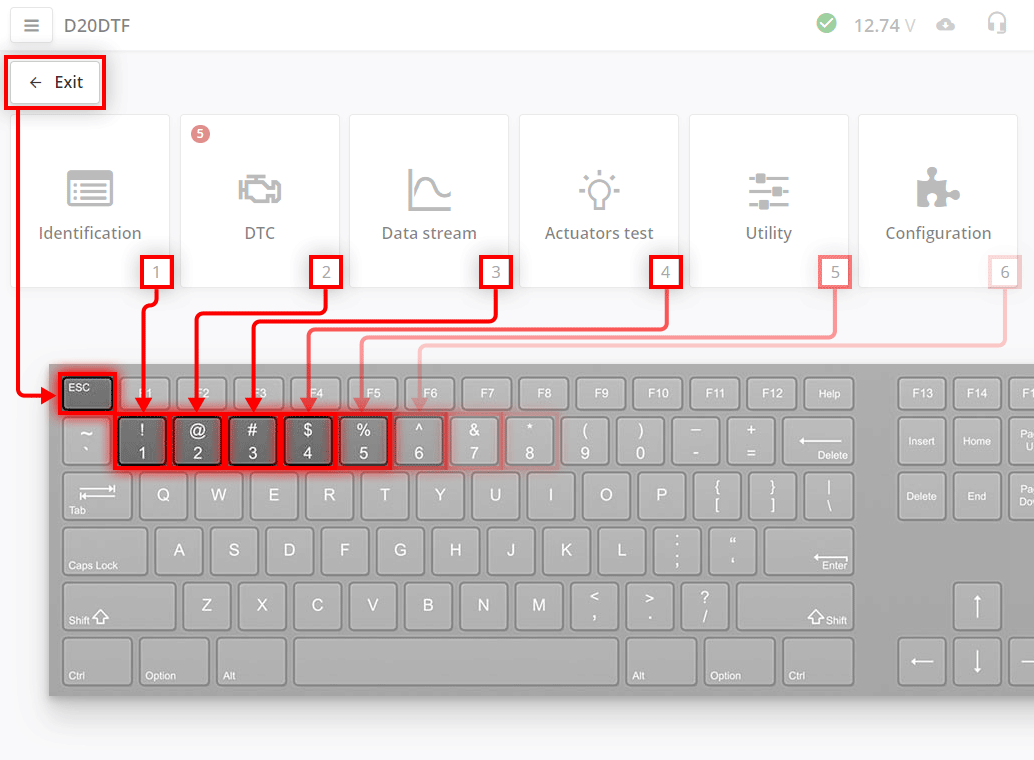
Para entrar rápidamente en las pestañas se ha previsto el acceso mediante teclas del teclado.
La tecla Esc del teclado corresponde al botón Salir del programa.
Las teclas numéricas del teclado corresponden a los números de las pestañas. En la parte inferior de la pestaña se muestra una cifra indicativa para el acceso rápido.
Por ejemplo, para pasar a la pestaña «Códigos de avería»,
presione la tecla 2 del teclado.
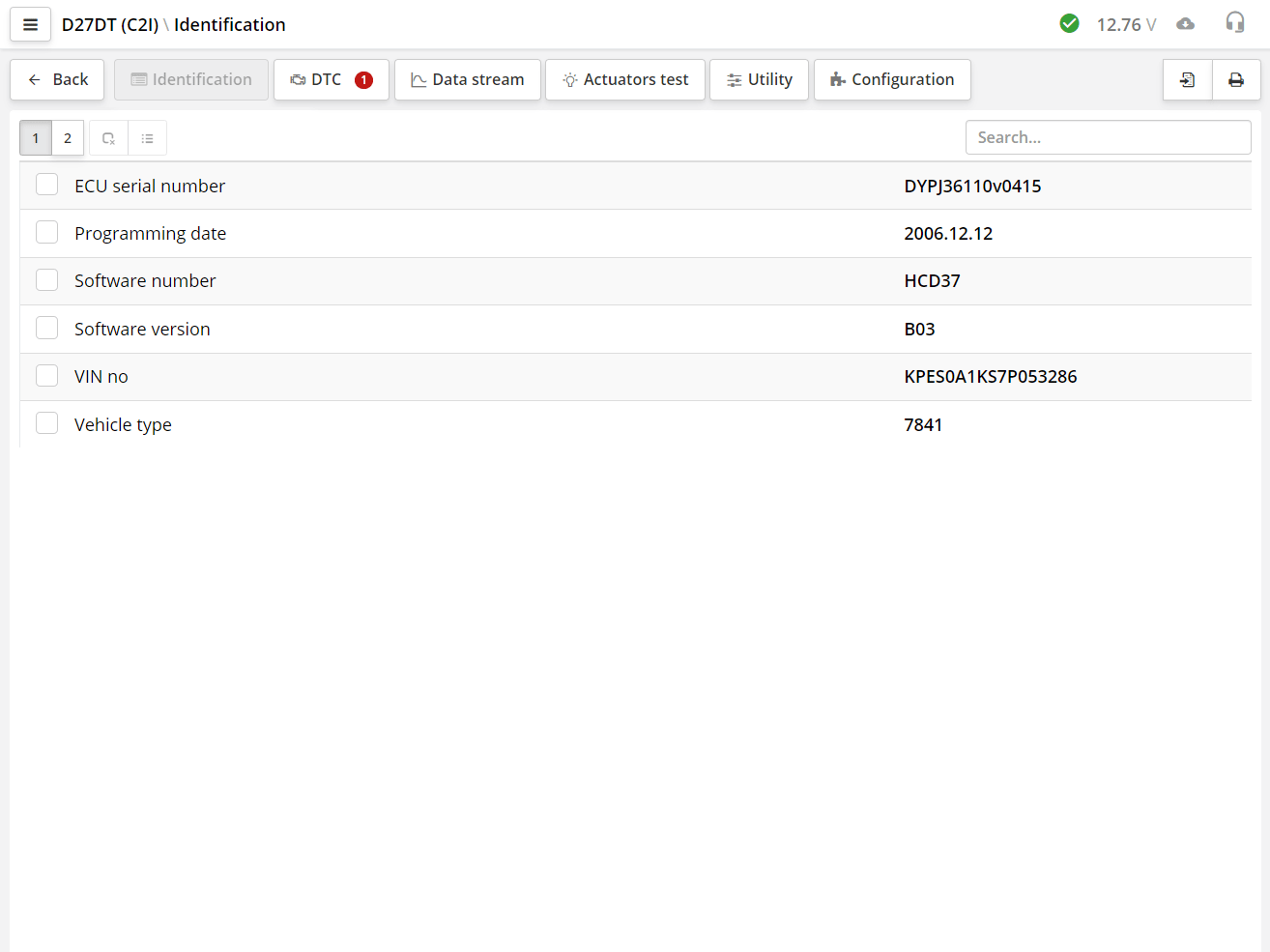
En la sección de identificación se muestran los datos de fábrica de la unidad de control. Estos datos son necesarios para determinar la versión del software y del hardware, así como la versión de las calibraciones de las unidades de control. Los datos de identificación también contienen información adicional necesaria para el diagnóstico correcto de esta unidad de control.
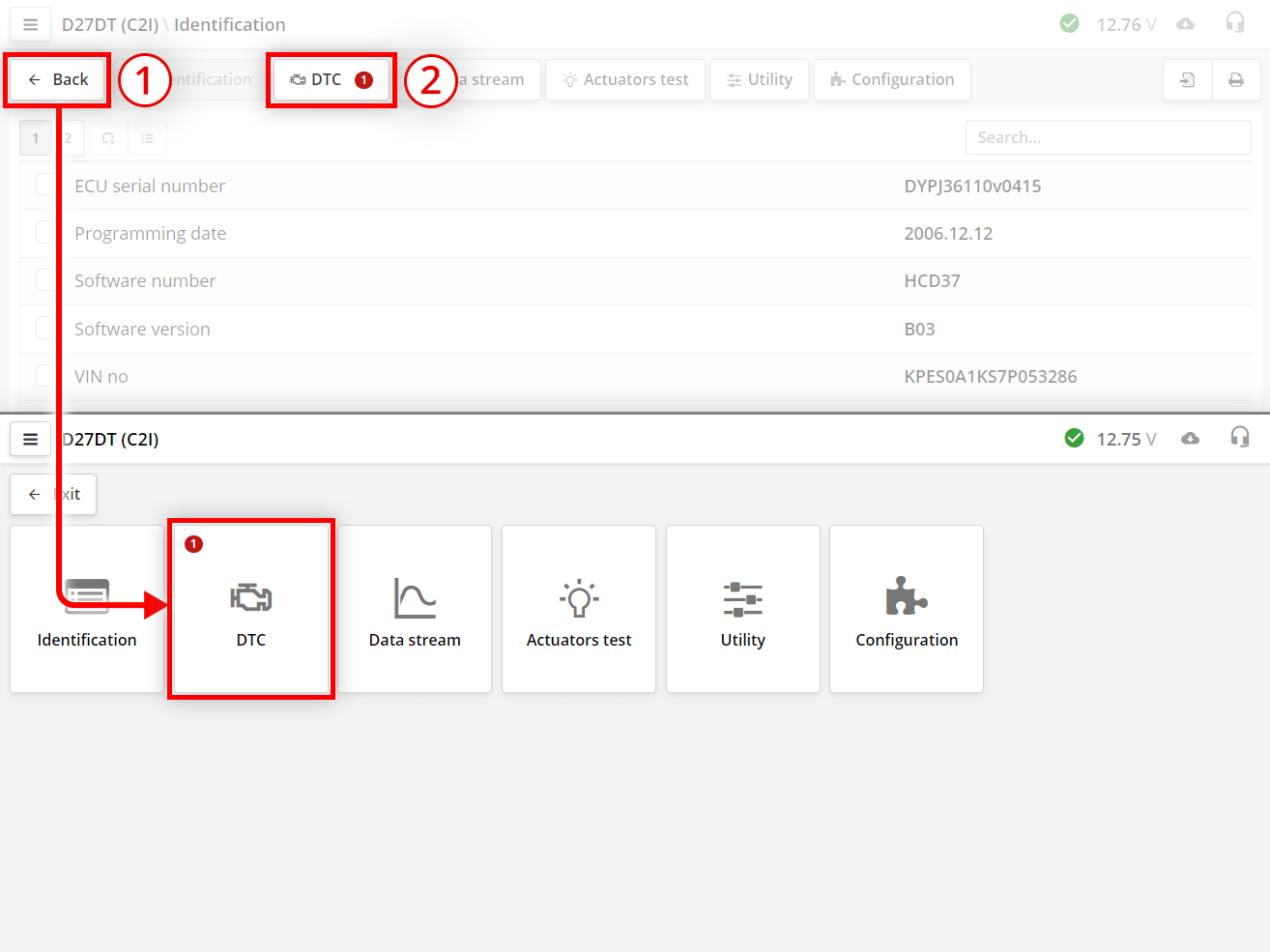
Para pasar a la siguiente pestaña:
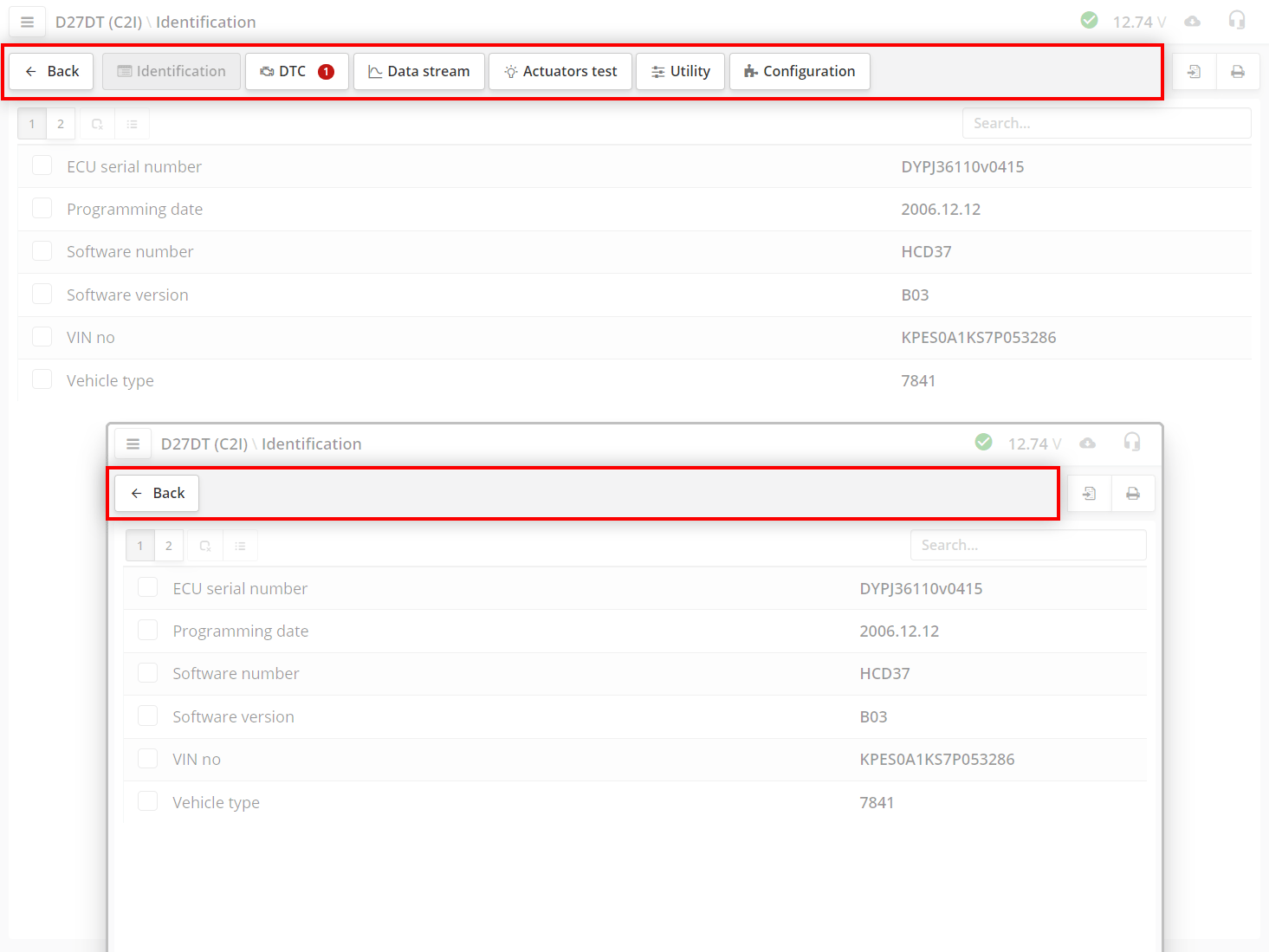
Los botones de pestañas se ocultarán si la resolución de pantalla es insuficiente para mostrarlos en una sola línea.
La sección de códigos de avería muestra en pantalla los códigos de error (DTC) que ha guardado la unidad de control electrónica, su estado y su descripción.
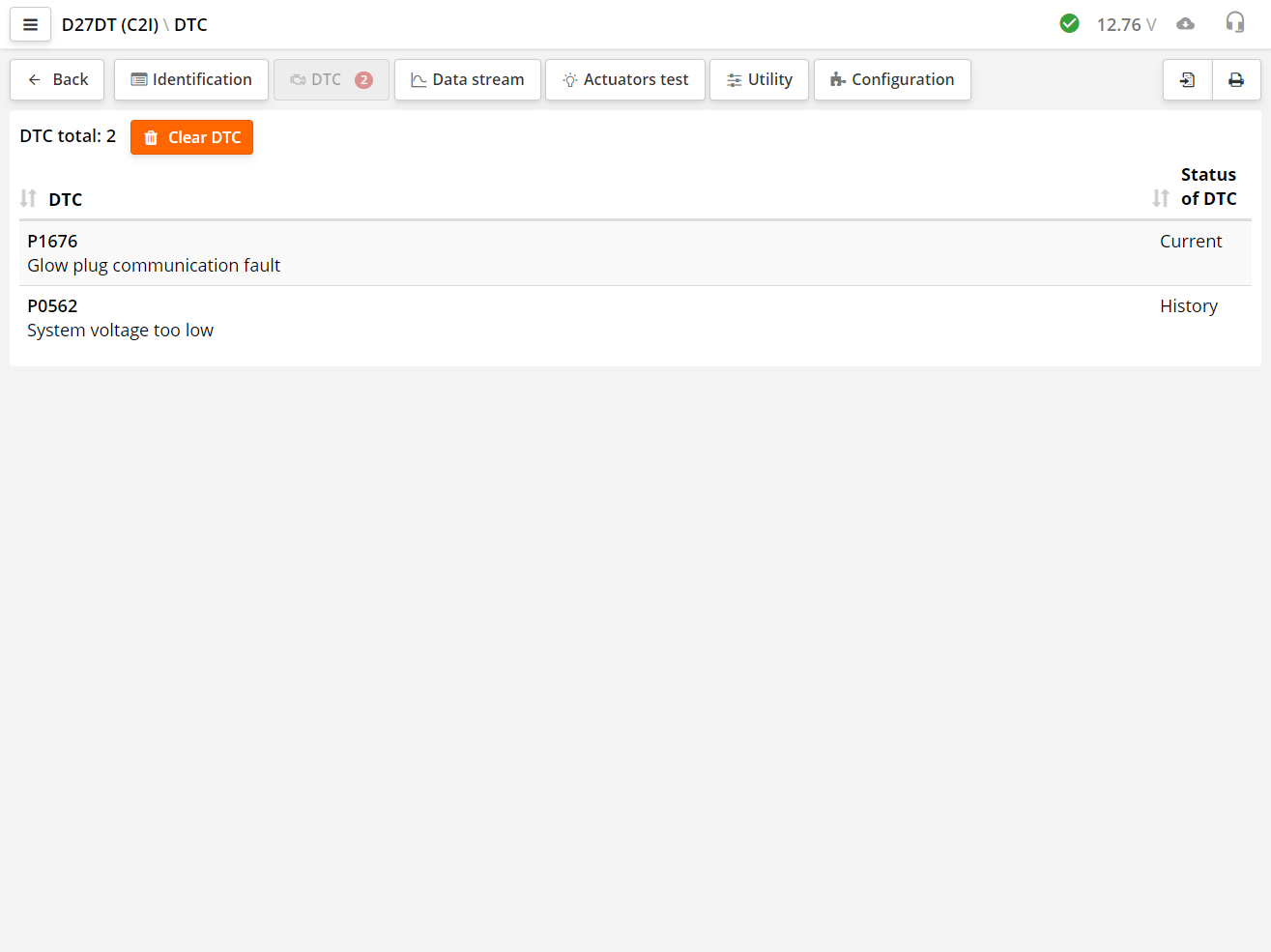
La mayoría de las ECU, además de guardar el número del error, pueden mostrar el estado actual del error en una columna adicional. Los estados muestran información adicional sobre el código. Por ejemplo, que el código está activo o que ha estado, pero en este momento no está presente.
El escáner lee el código de error y lo interpreta. El error puede tener una numeración determinada por el fabricante, o bien por el estándar OBD-II.
Para enviar el comando de eliminación de los códigos DTC de la unidad ECU, presione el botón Borrado de DTC
El estándar OBD-II también prevé códigos determinados por el fabricante. Estos códigos empiezan por el número P1000.
Errores determinados por el estándar OBD-II
| Símbolo | Descripción |
|---|---|
| P | P - Tren motriz (Powertrain) B - Carrocería (Body) C - Chasis (Chassis) U - Comunicación (Communication). |
| 0 | 0 - Códigos determinados por el estándar OBD-II 1 - Códigos determinados por el fabricante. |
| 1 | Código del sistema o componente del automóvil. |
Algunos estándares de fabricantes prevén solo el valor numérico del error.
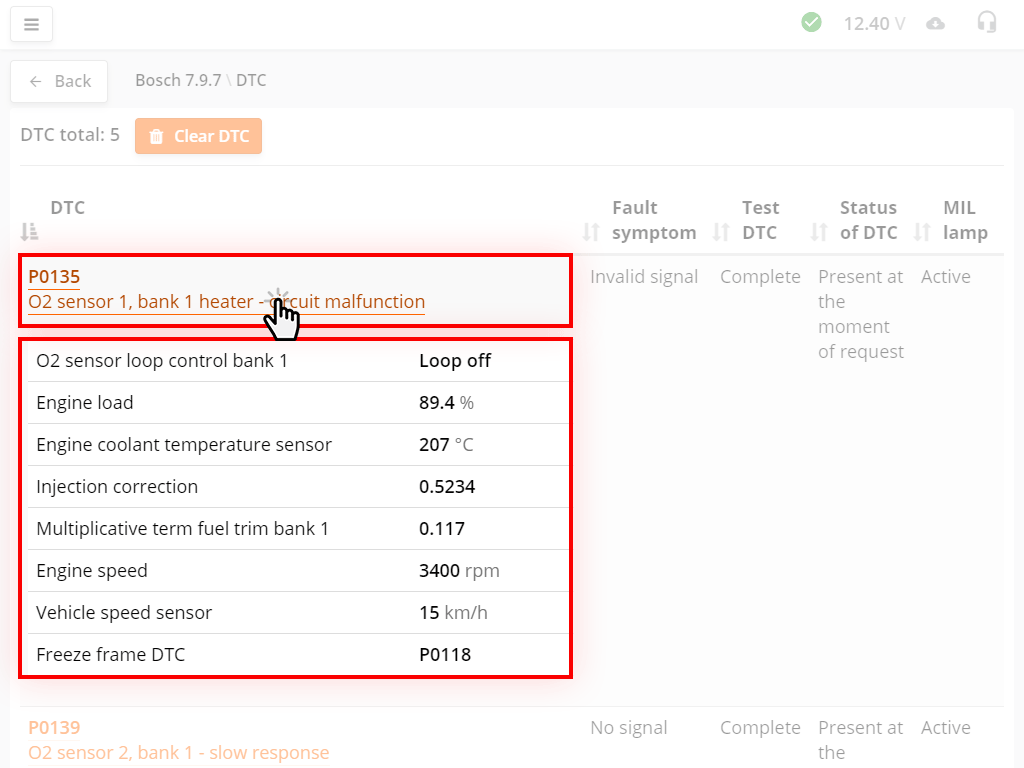
Algunas unidades admiten el modo Freeze frame (Fotograma congelado). Al producirse un error, en la memoria de la unidad de control se registra información sobre determinados parámetros. Esto permite determinar las condiciones en las que se produjo el error. El Freeze frame se registra por separado para cada error.
Si para un error existe un Freeze frame, el nombre del error se muestra en color naranja en forma de enlace. Para obtener la información, hay que presionar con el botón izquierdo del ratón el nombre del error. El Freeze frame se mostrará bajo el error.
Algunas ECU proporcionan varios Freeze frame para un mismo código de error. Normalmente se guardan los datos de antes, durante y después de la aparición del código DTC.
Si para el código de error no hay descripción, conviene ponerse en contacto con el soporte técnico.
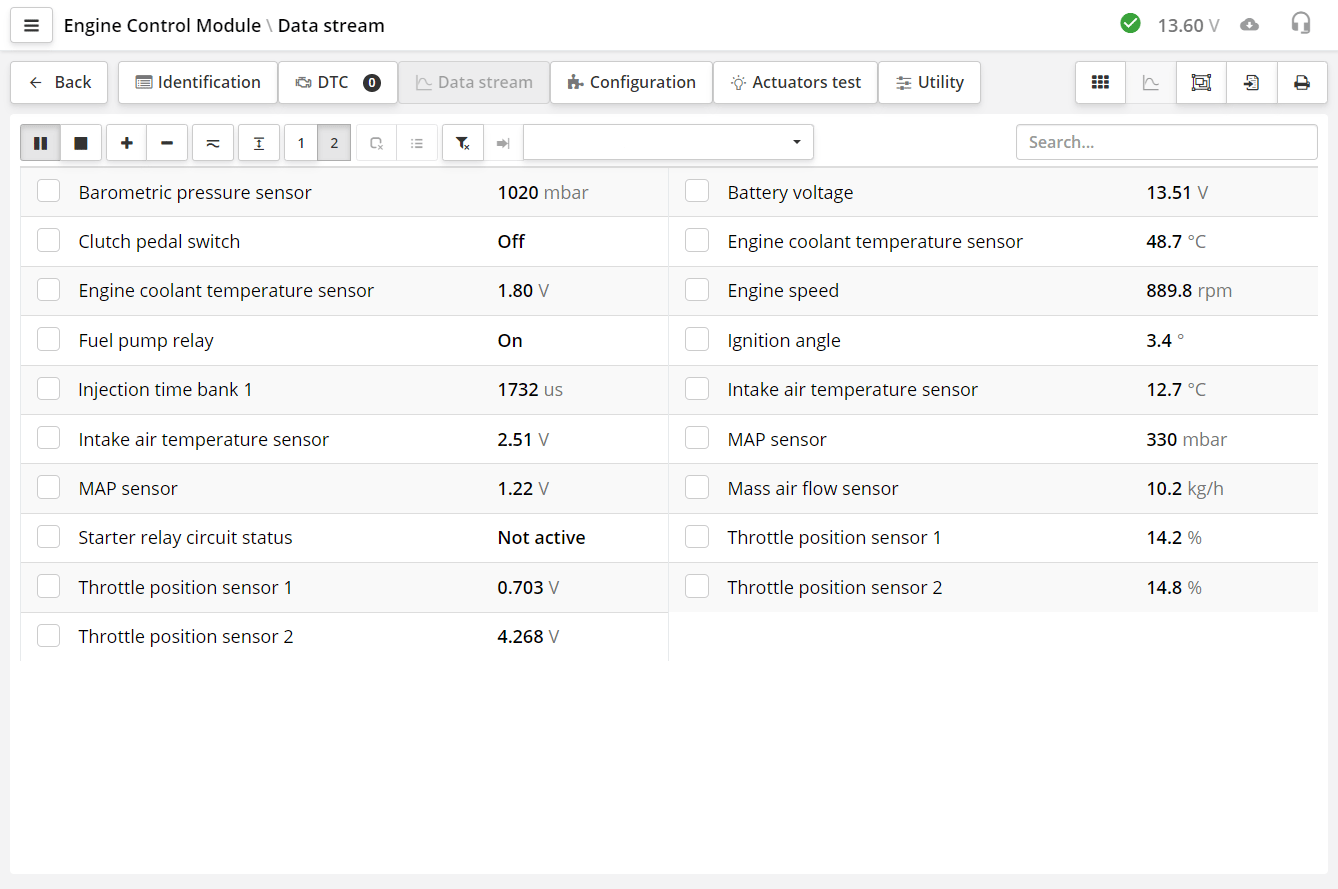
En la sección «Flujo de datos» se puede observar la información actual leída, de los actuadores o los datos de estados, que se solicitan en tiempo real a la unidad de control. El parámetro tiene un nombre, un valor y, si es necesario, una unidad de medida.
Aquí se muestran los parámetros, los valores y las unidades de medida.
La lista de parámetros se puede desplazar con el dedo o con la rueda del ratón. Tenga en cuenta que de la unidad de control solo se solicitan los datos que ve en pantalla. Y tras el desplazamiento puede que se necesite algo de tiempo para que los datos aparezcan. Ese tiempo depende de la rapidez con la que la unidad de control pueda entregar los datos.
En las ECU que funcionan según los protocolos ISO-9141, KW71, KW-1284, cada parámetro de diagnóstico se solicita por separado por el escáner. Cada solicitud lleva unos 0,1 segundos. Por eso, para mostrar en pantalla 10 parámetros se necesitará alrededor de 1 segundo. Cuantos más parámetros se muestren en pantalla, más tiempo llevará la actualización de la pantalla.
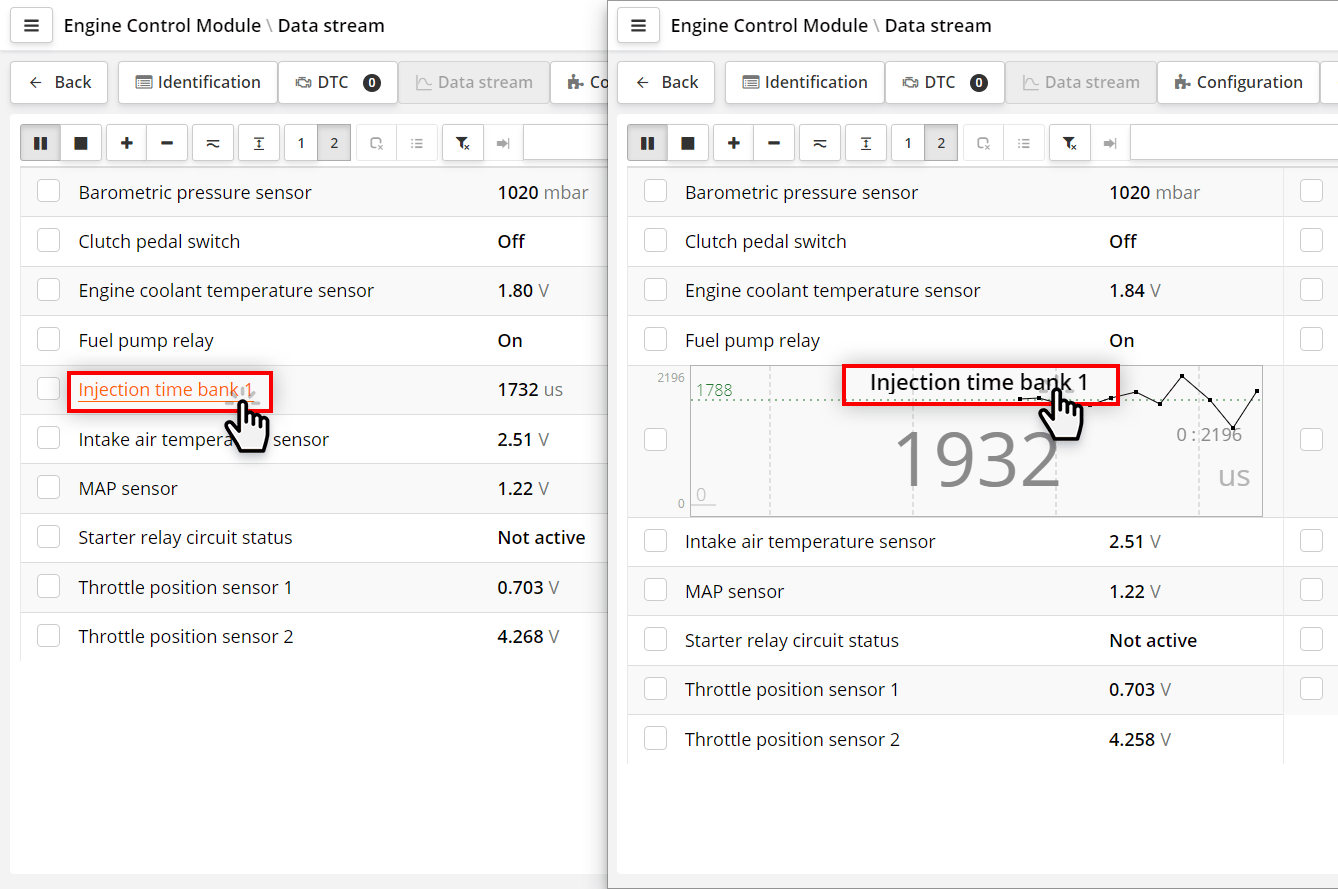
Al presionar el nombre del parámetro, podemos ver el parámetro en forma de gráfico. Si presionamos el nombre una vez más, el parámetro se mostrará en forma numérica.
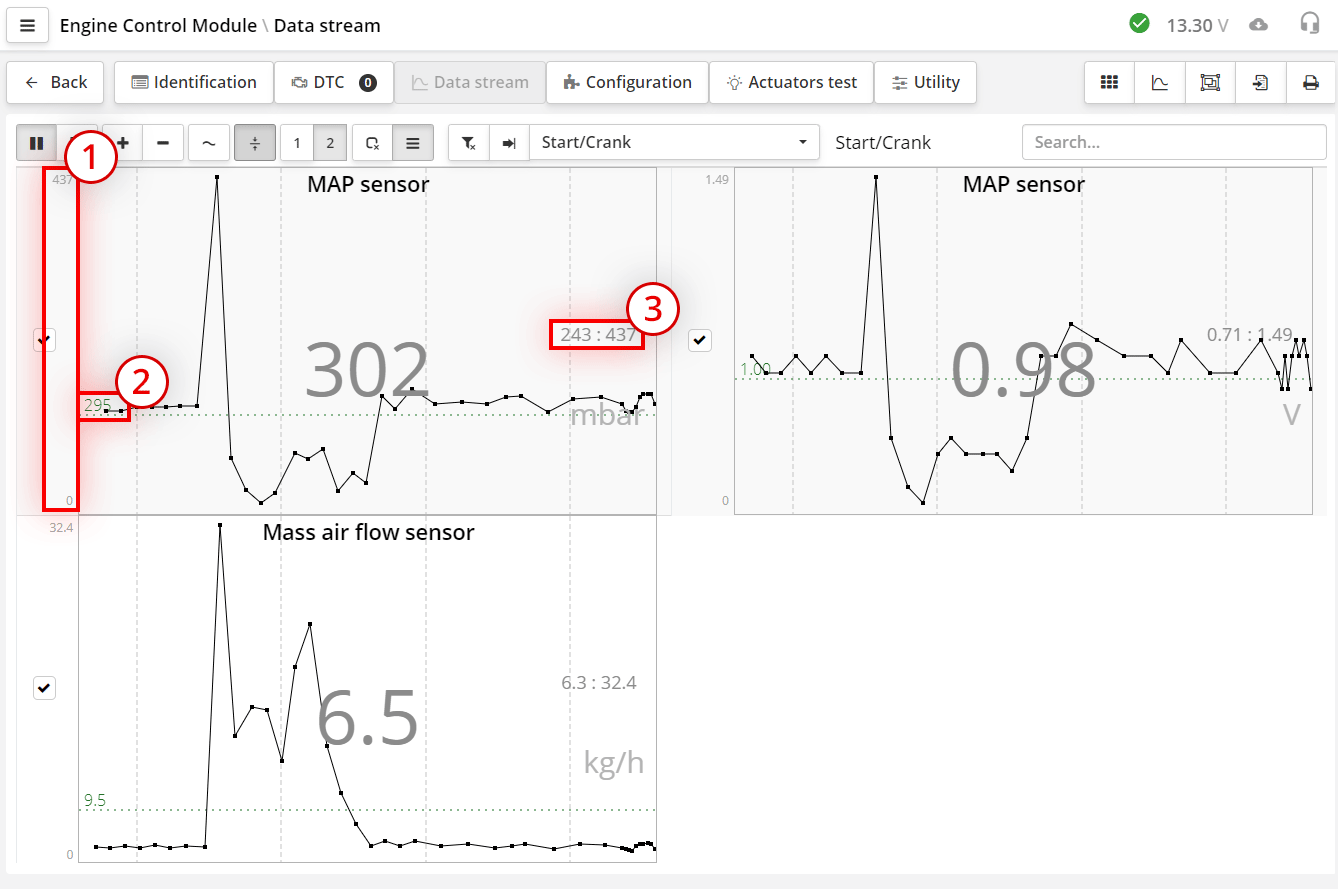
En el gráfico, además del nombre y los valores, se muestran:
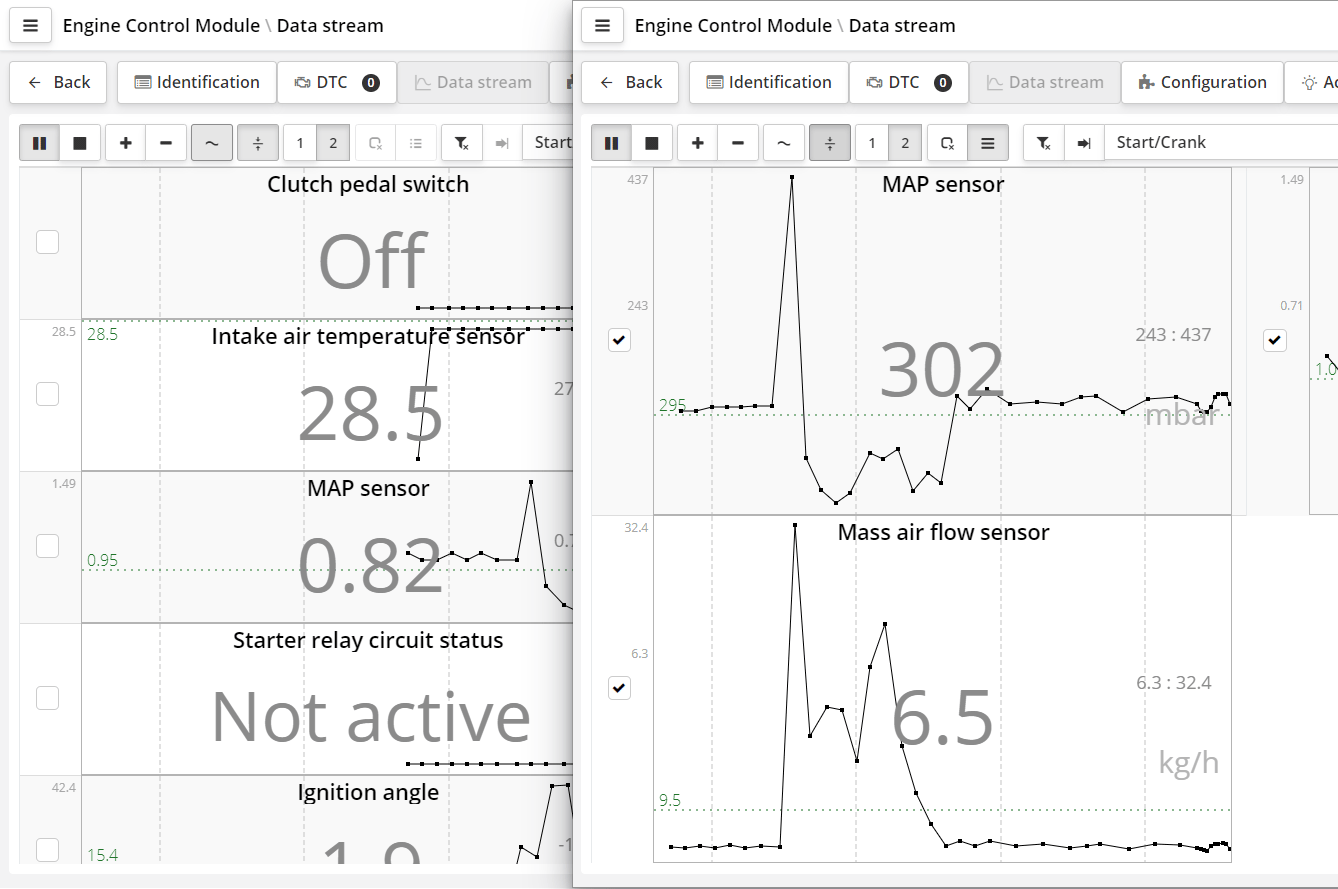
Si hay pocos gráficos en pantalla, se estirarán a toda la altura de la pantalla. Si hay muchos, los gráficos tendrán un tamaño fijo y se podrán desplazar.
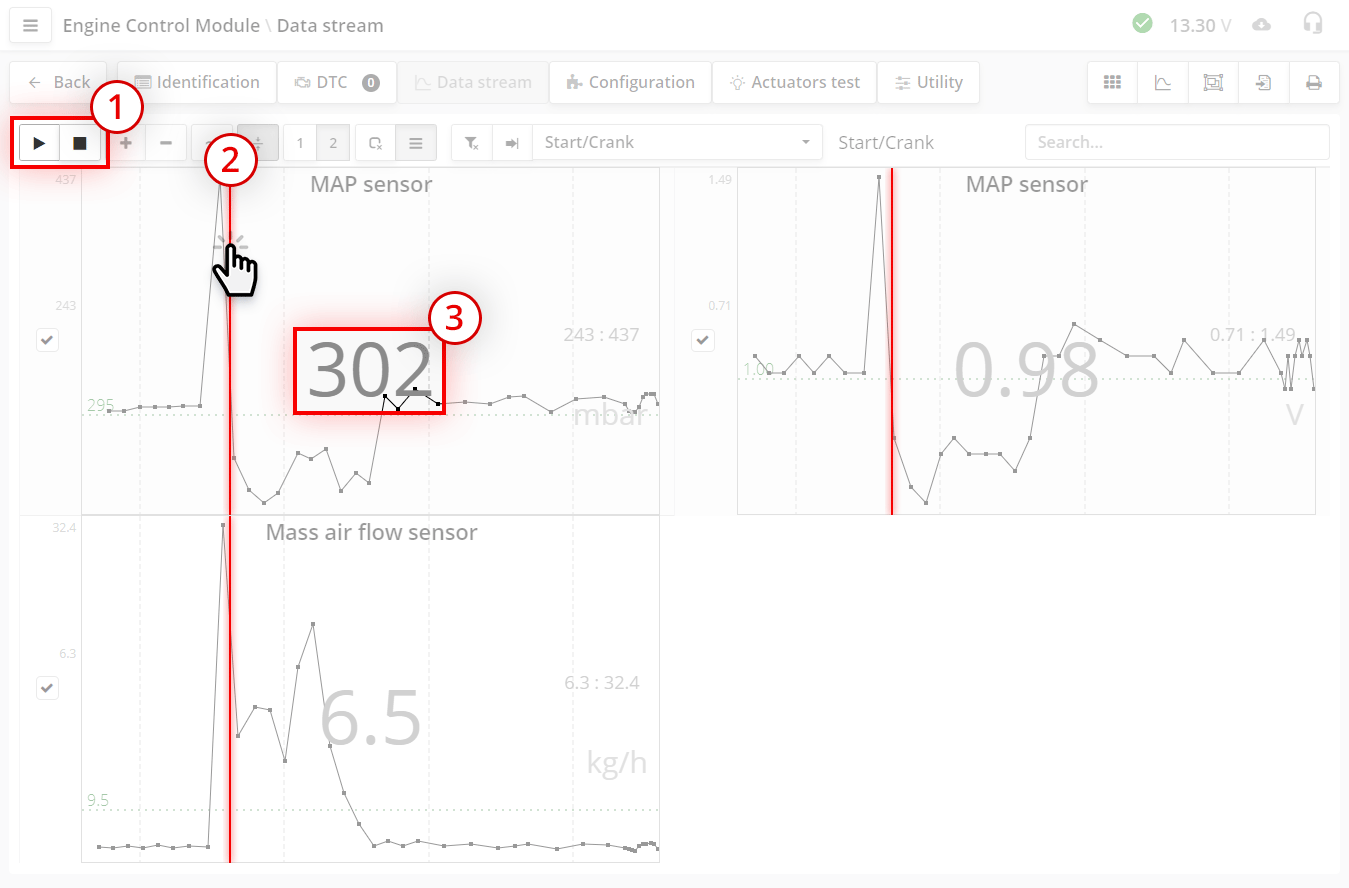
La diferencia entre el botón «pausa» y el botón «stop» está en que, si se reanuda la lectura tras el modo de pausa, los datos anteriores permanecen, mientras que tras el botón stop el gráfico se borra. El modo de pausa es necesario cuando se quieren ver varios momentos de evolución rápida en un período de tiempo largo. Se ha detenido en algún momento, y luego sabe que durante un largo tiempo no tendrá la información que le interesa. Presione pausa y, antes del momento que necesite, reanude la lectura de nuevo. En el gráfico se guardan 1000 muestras. Para un gráfico de evolución rápida esto equivale aproximadamente a 3 minutos de registro.
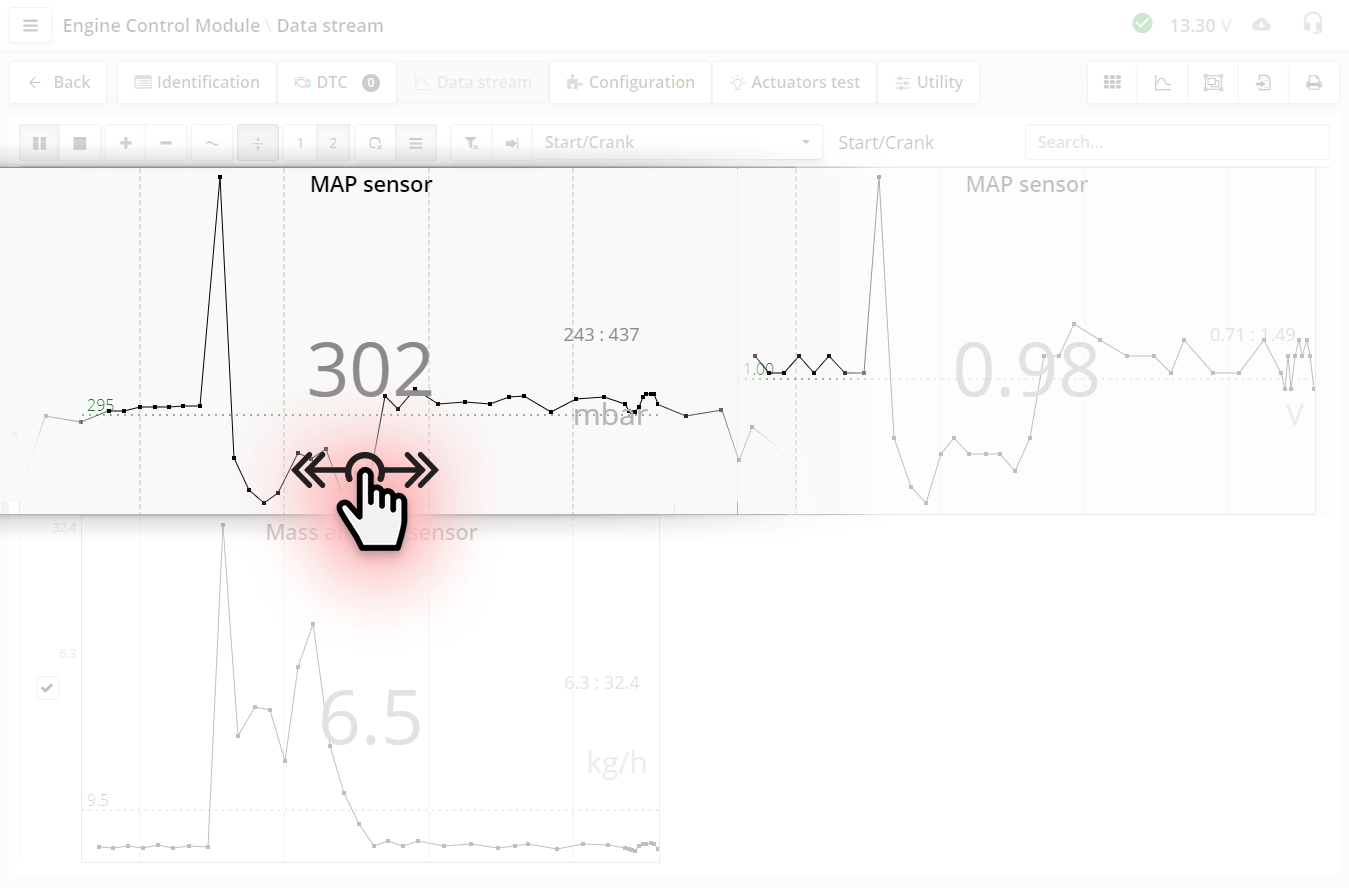
Realizando un deslizamiento (swipe) o arrastrando el gráfico con el botón izquierdo del ratón presionado, se puede desplazar el gráfico en horizontal.
En modo de detención los datos no se leen de la unidad de control. Para continuar
la lectura de los parámetros hay que presionar el botón .
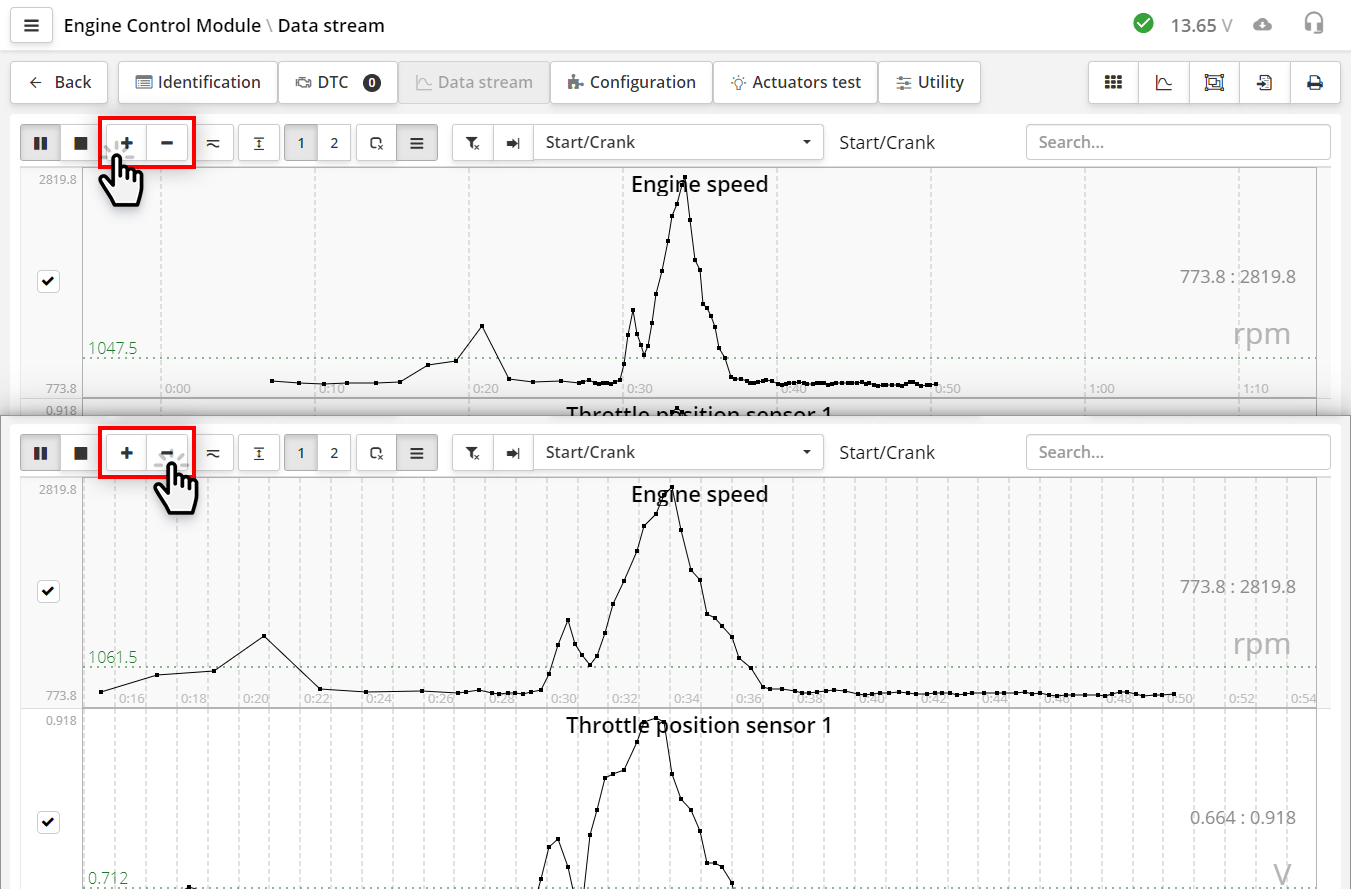
Los botones (más) y (menos) sirven para cambiar la escala de tiempo.
Cada pulsación
del botón aumenta o reduce el tiempo al doble. La escala que usted elija se guarda automáticamente en los ajustes del programa. En el siguiente inicio del programa se establecerá la última escala elegida.
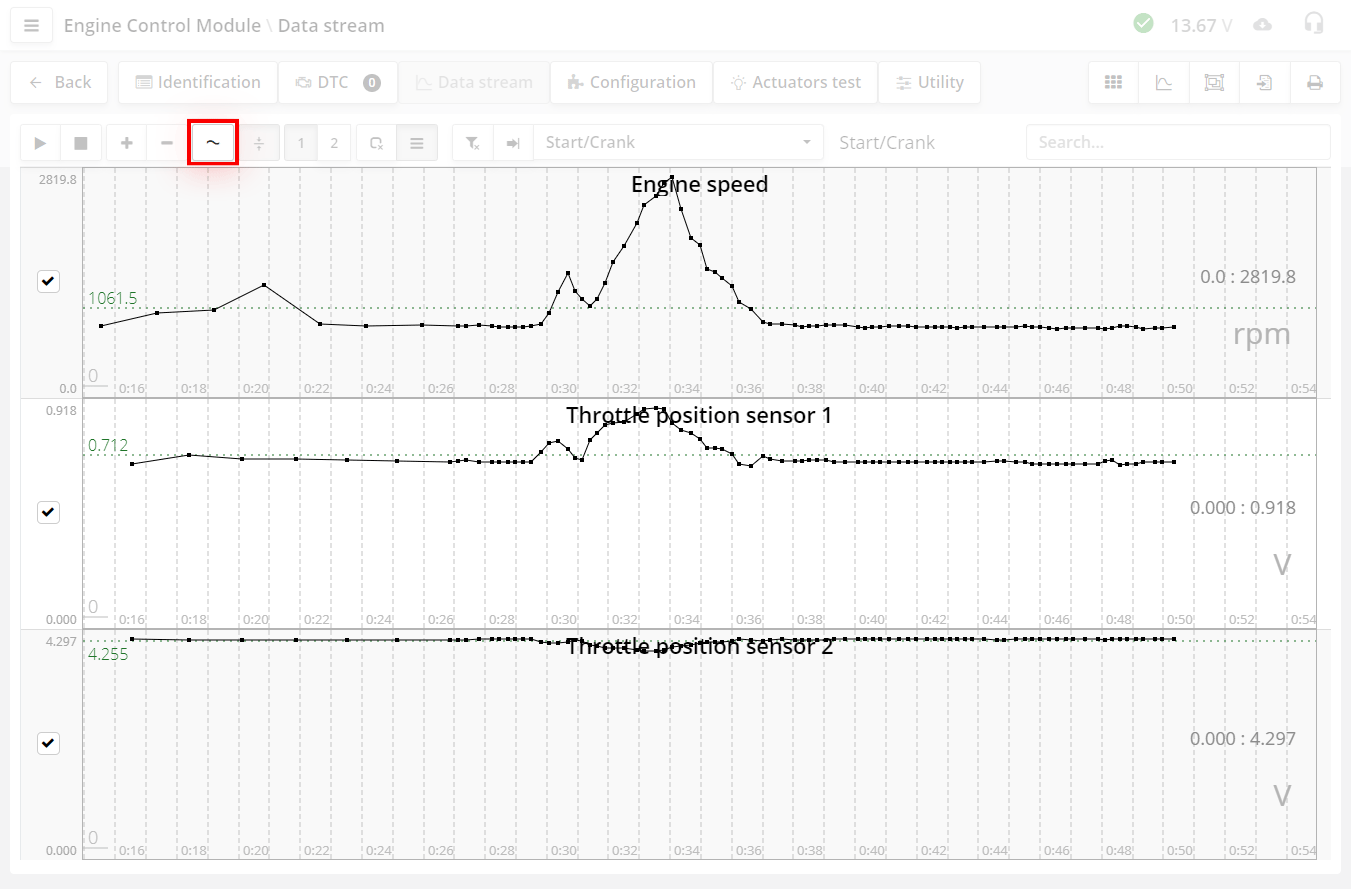
El primer modo se llama modo de entrada abierta.
Es un modo con escala automática en vertical. En este modo, el programa calcula automáticamente la escala de tal forma que la parte visible del gráfico ocupe todo el espacio en altura, empezando por el valor mínimo del gráfico o por la
línea cero. Así, ve todo el rango de variación del gráfico con el máximo detalle. Es el modo de trabajo con gráficos principal y más utilizado.
Pero hay que tener en cuenta un matiz. Como el autoescalado se ajusta constantemente
a los valores actualmente visibles del gráfico, puede ver algo distinto de lo que espera. Aquí tiene un ejemplo de registro de los sensores de las ruedas durante la frenada. El coche se detiene, los gráficos de velocidad bajan y, justo
antes de la detención, ve que el gráfico sube. Esto puede inducir a error. Ocurre porque en ese momento la escala del gráfico aumentó y ya muestra el rango de variaciones de velocidad muy pequeñas. Por eso, un consejo. Si quiere observar
variaciones de evolución lenta, o bien establece una escala de tiempo mayor o simplemente preste atención a qué rango está establecido en ese momento en vertical.
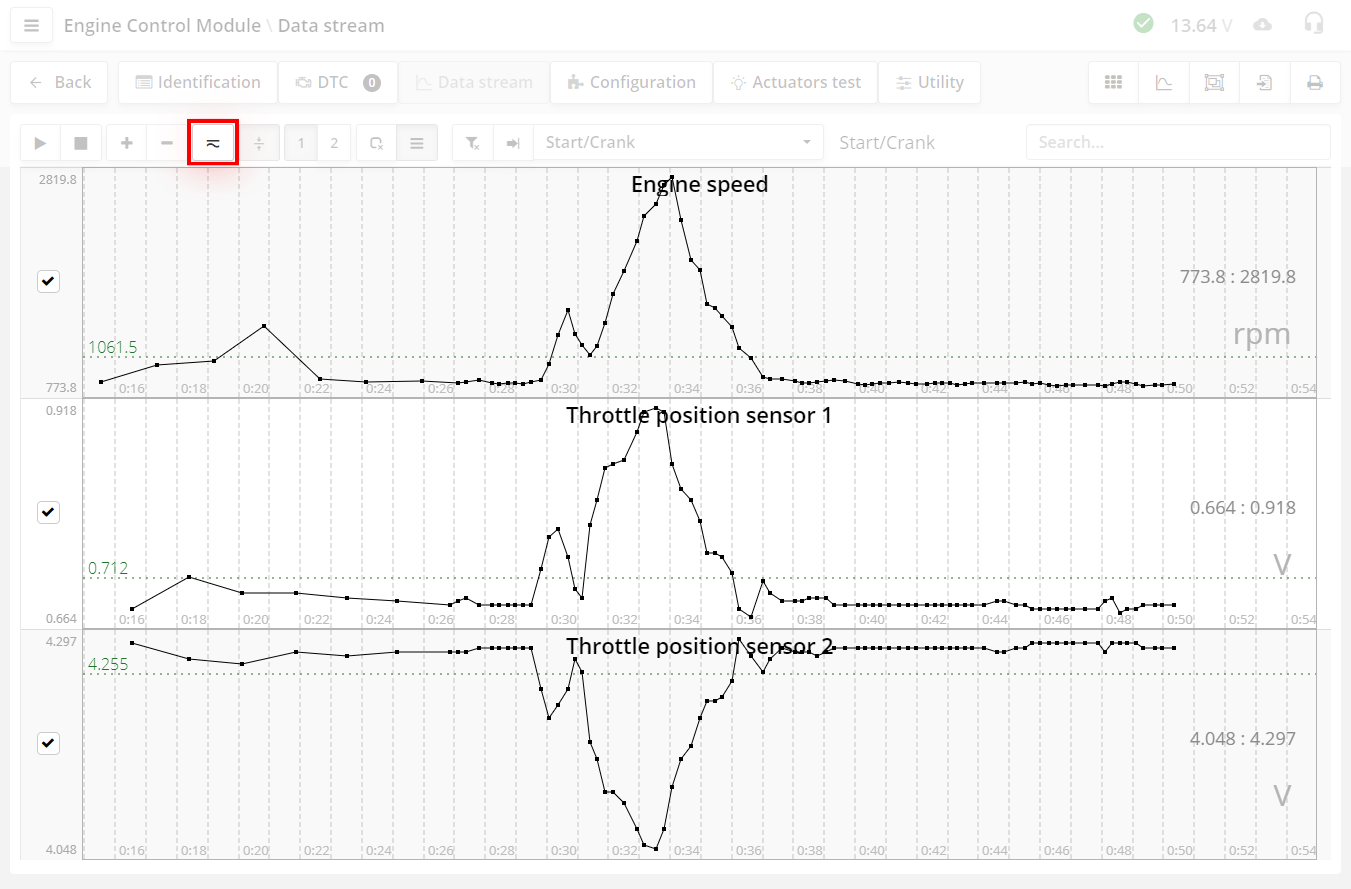
El segundo modo se llama modo de entrada cerrada.
También es un modo con escala automática en vertical. Funciona igual, pero, a diferencia del anterior, aquí la escala se establece no desde la línea cero, sino desde el mínimo hasta el máximo del gráfico. Esto significa que se recorta la componente constante del gráfico. Este modo es necesario cuando se quieren examinar variaciones insignificantes del gráfico sobre un gran desplazamiento constante. Por ejemplo, cuando se quieren ver variaciones de varias atmósferas sobre un desplazamiento constante de cien atmósferas.
El tercer modo. Es el modo normal sin autoescalado.
El gráfico se muestra en todo el rango posible del parámetro. El rango de variación del gráfico no siempre lo establece el fabricante y, entonces, el rango se toma del valor máximo del número. Estos valores pueden ser muy grandes y, entonces, la variación del gráfico puede no verse.
Elija el modo de visualización en función de la situación.
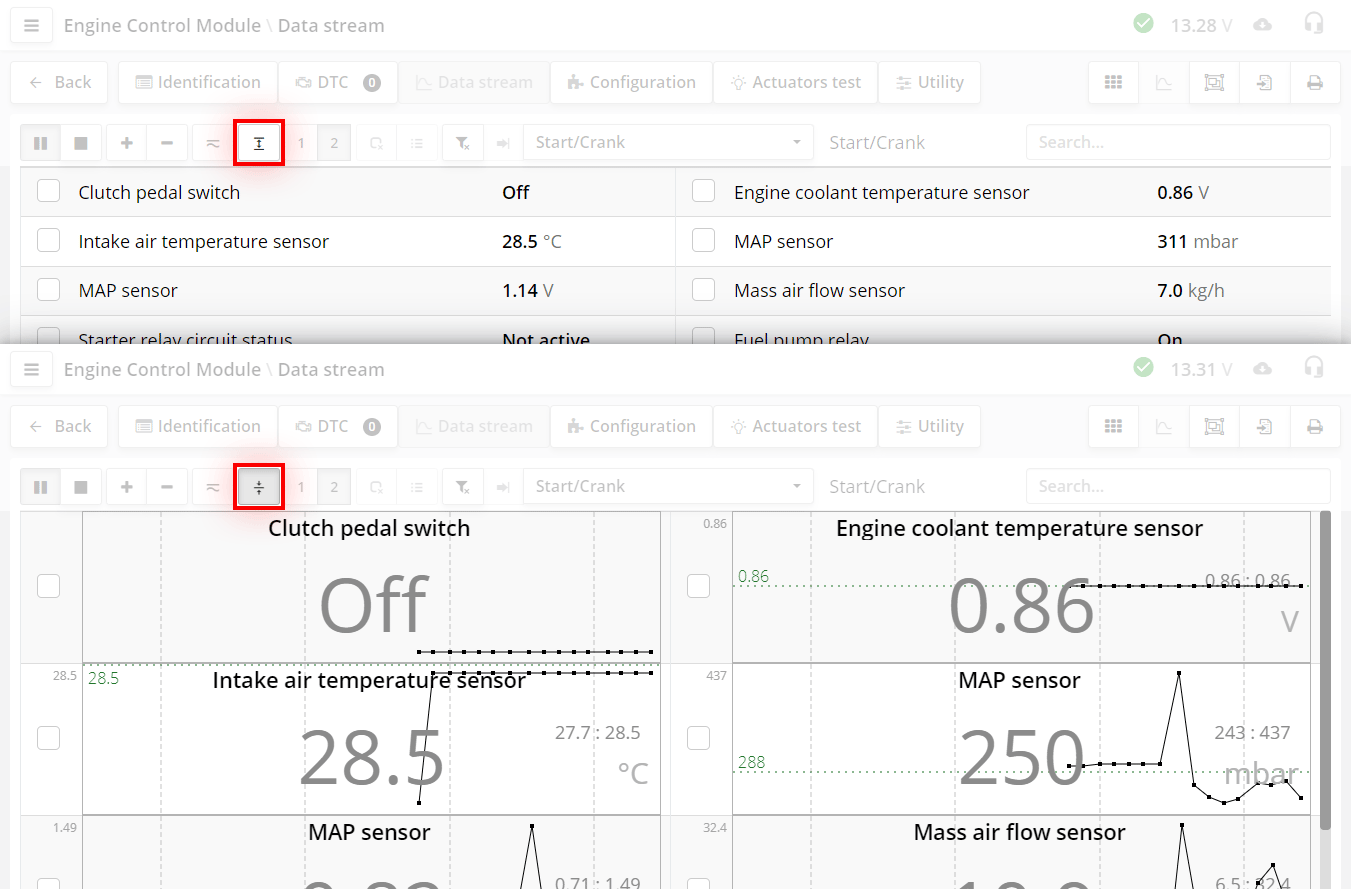
- botón para mostrar todos los parámetros en forma de gráficos o en forma numérica.
Si hay muchísimos parámetros, según la potencia del ordenador puede haber un pequeño retardo de respuesta.
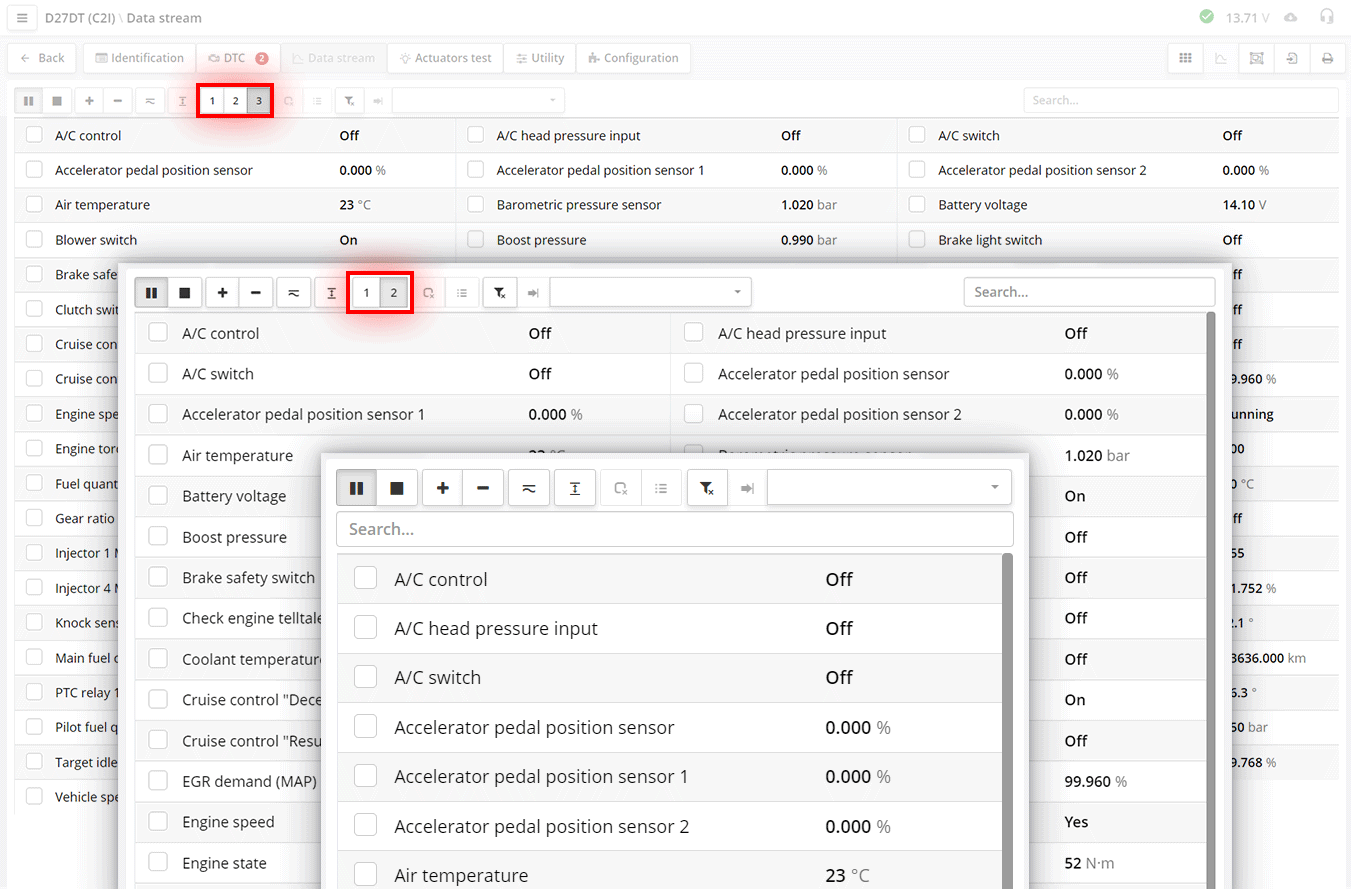
123 - Variantes de visualización de los parámetros.
Se pueden elegir 1, 2 o 3 columnas. Según la resolución de pantalla, estos botones se ocultan
(por ejemplo, en la pantalla de un teléfono móvil solo se mostrará una columna).
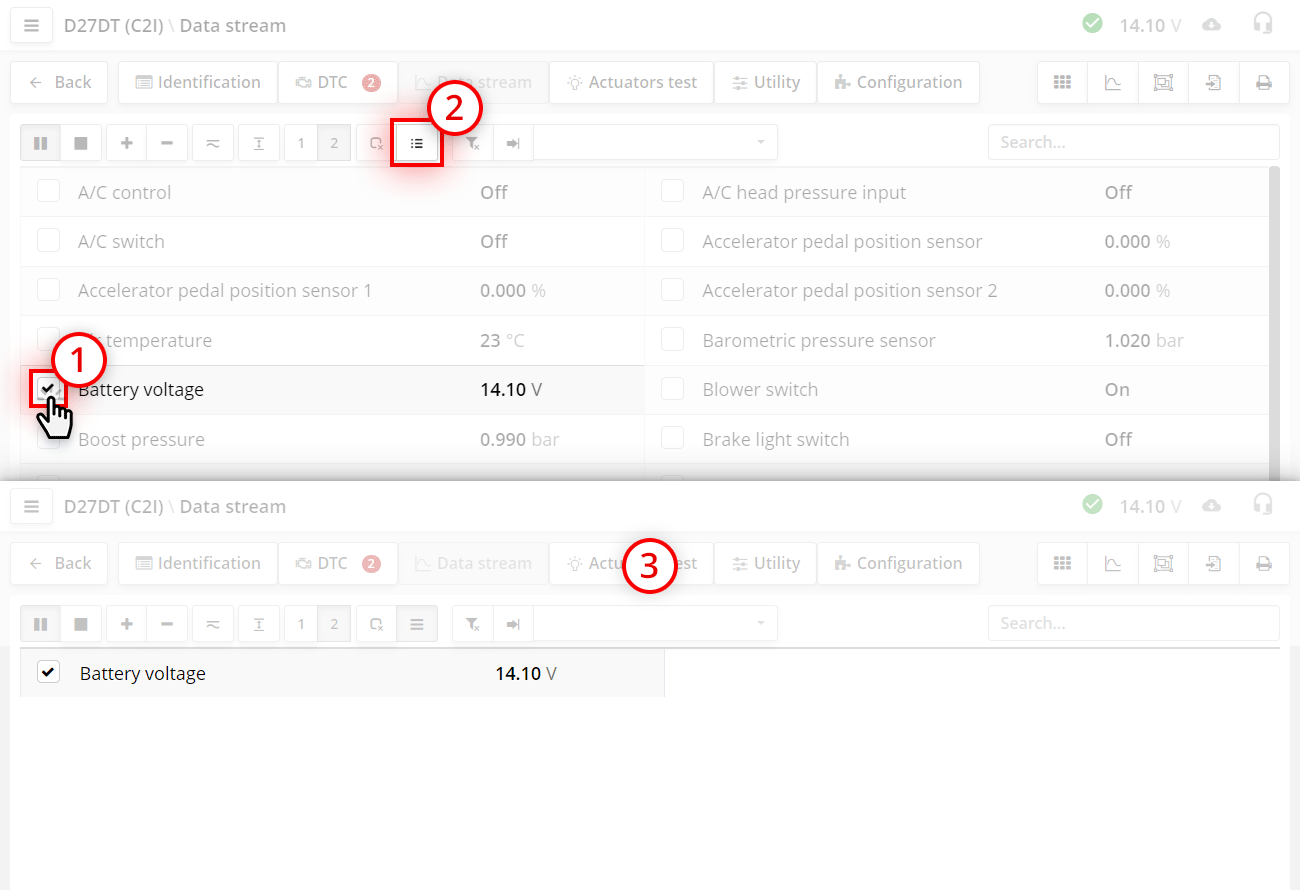
Cada parámetro tiene a la izquierda una casilla de selección del parámetro
Al marcarla, señalamos los parámetros para el trabajo posterior.
Esto es necesario cuando se quiere obtener la máxima velocidad de visualización del parámetro y ver sus variaciones rápidas. Cuantos más parámetros ve en pantalla, más lentamente se muestran. Por eso, si hay que observar variaciones rápidas, elija menos parámetros.
Otra pulsación del botón de selección restablece el modo normal.
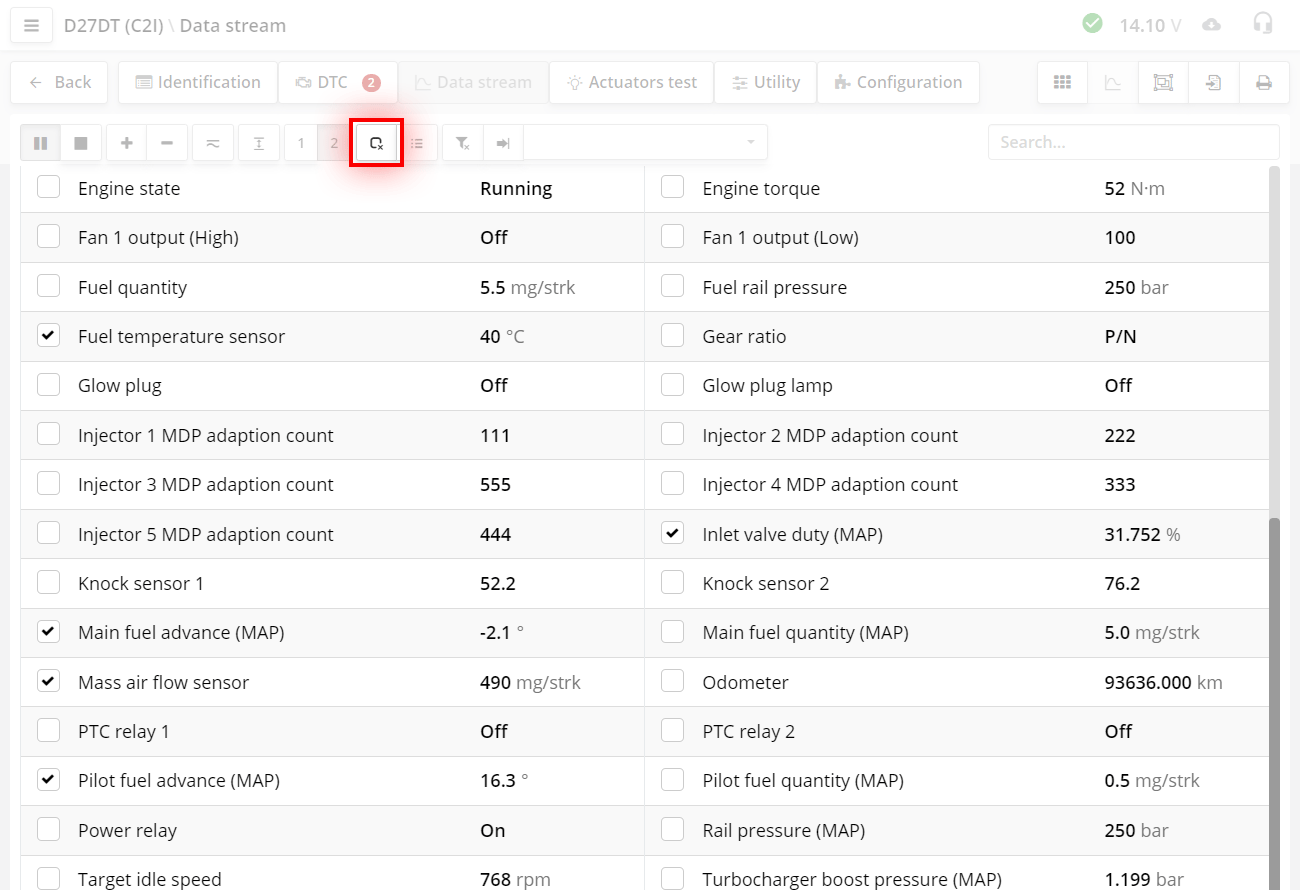
El botón elimina la selección de todos los parámetros.
Esto es cómodo cuando hay muchos parámetros y los ha marcado en distintos lugares. Y, para no buscarlos por toda la lista, basta con presionar este botón.

La lista desplegable es la selección del filtro.
Se describe en detalle en la sección Trabajo con filtros.
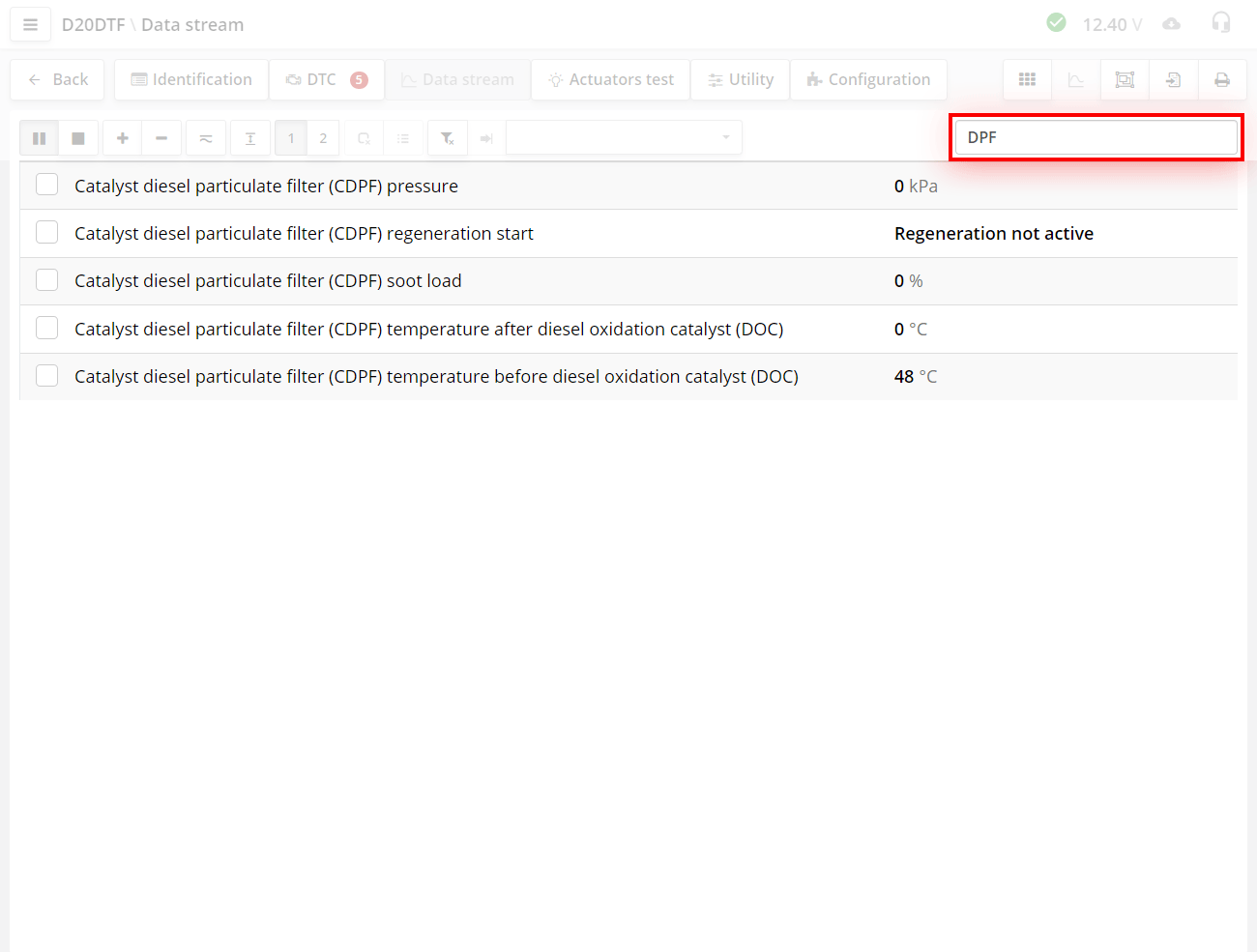
Barra de búsqueda.
Si hay que mostrar solo los parámetros en los que aparece una palabra o abreviatura concreta, por ejemplo «DPF», empiece a escribirla en el cuadro de búsqueda; a medida que escriba se seleccionarán los parámetros en cuyo nombre aparece la palabra «DPF».
Para cancelar la selección de parámetros, borre todo el texto del cuadro de búsqueda.
La selección se realiza sobre todos los parámetros leídos, aunque no se muestren en pantalla.
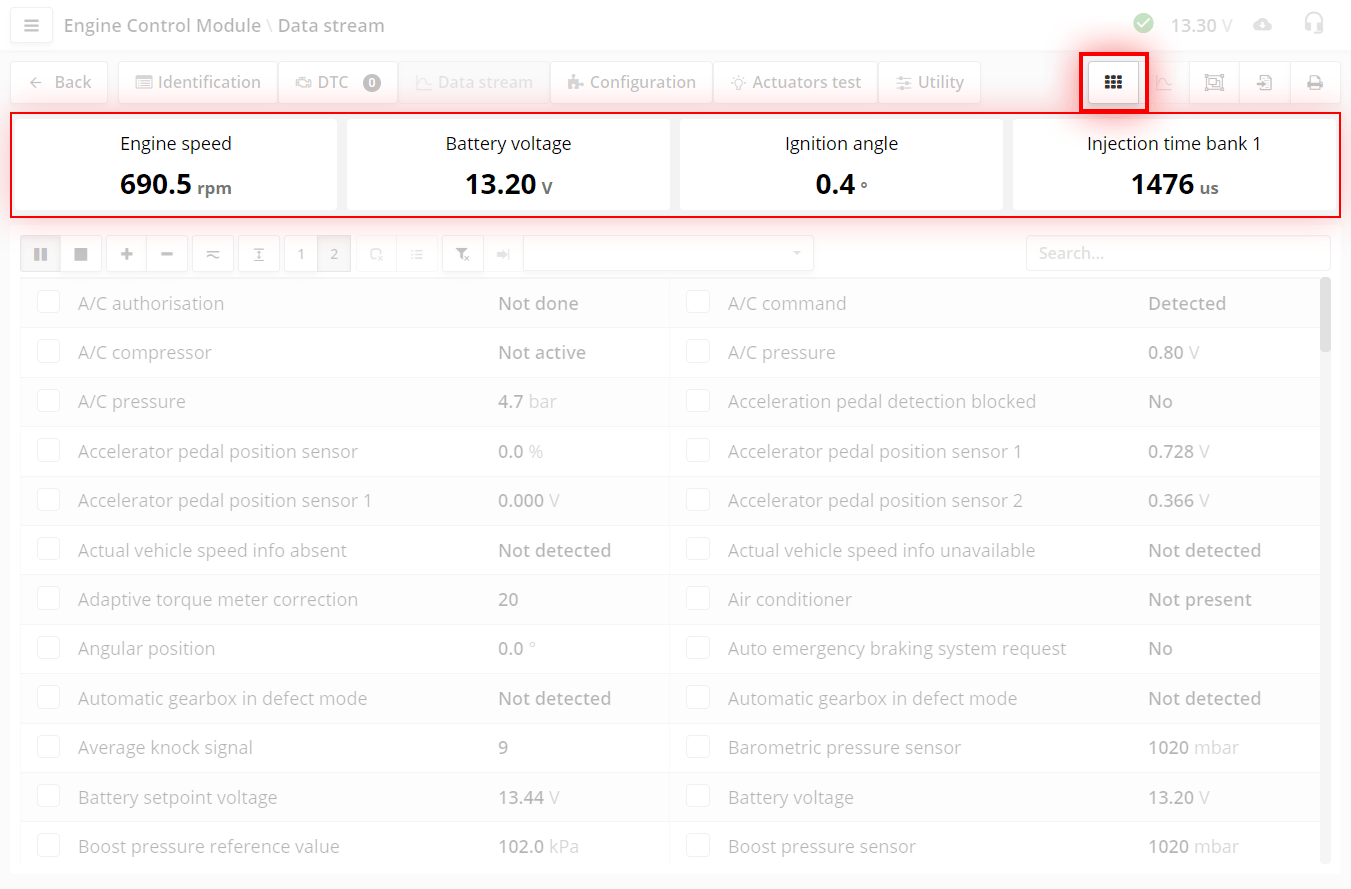
- botón de indicadores.
Los indicadores son parámetros permanentes que se usan con mayor frecuencia. Los indicadores sirven para una evaluación rápida de los parámetros básicos.
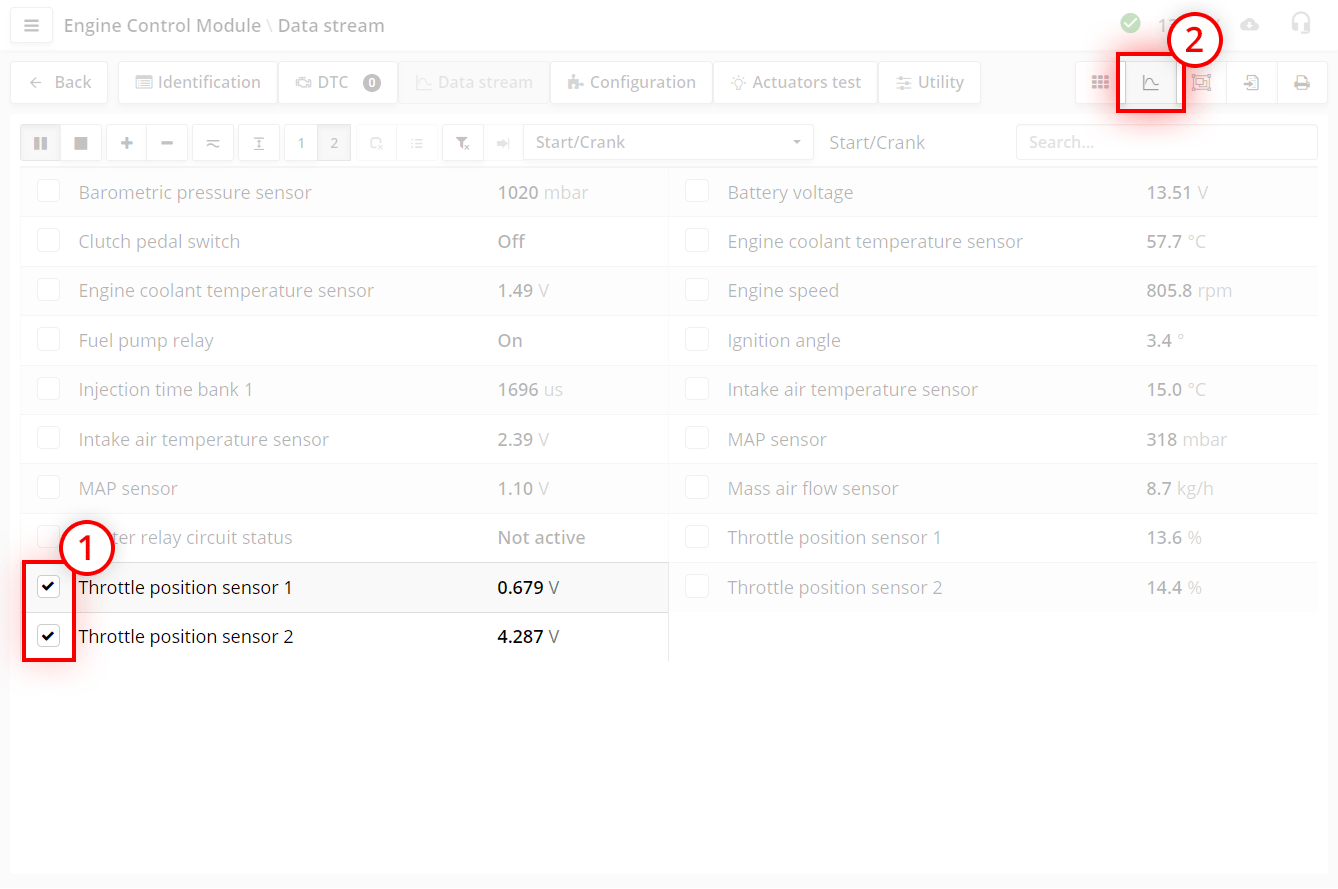
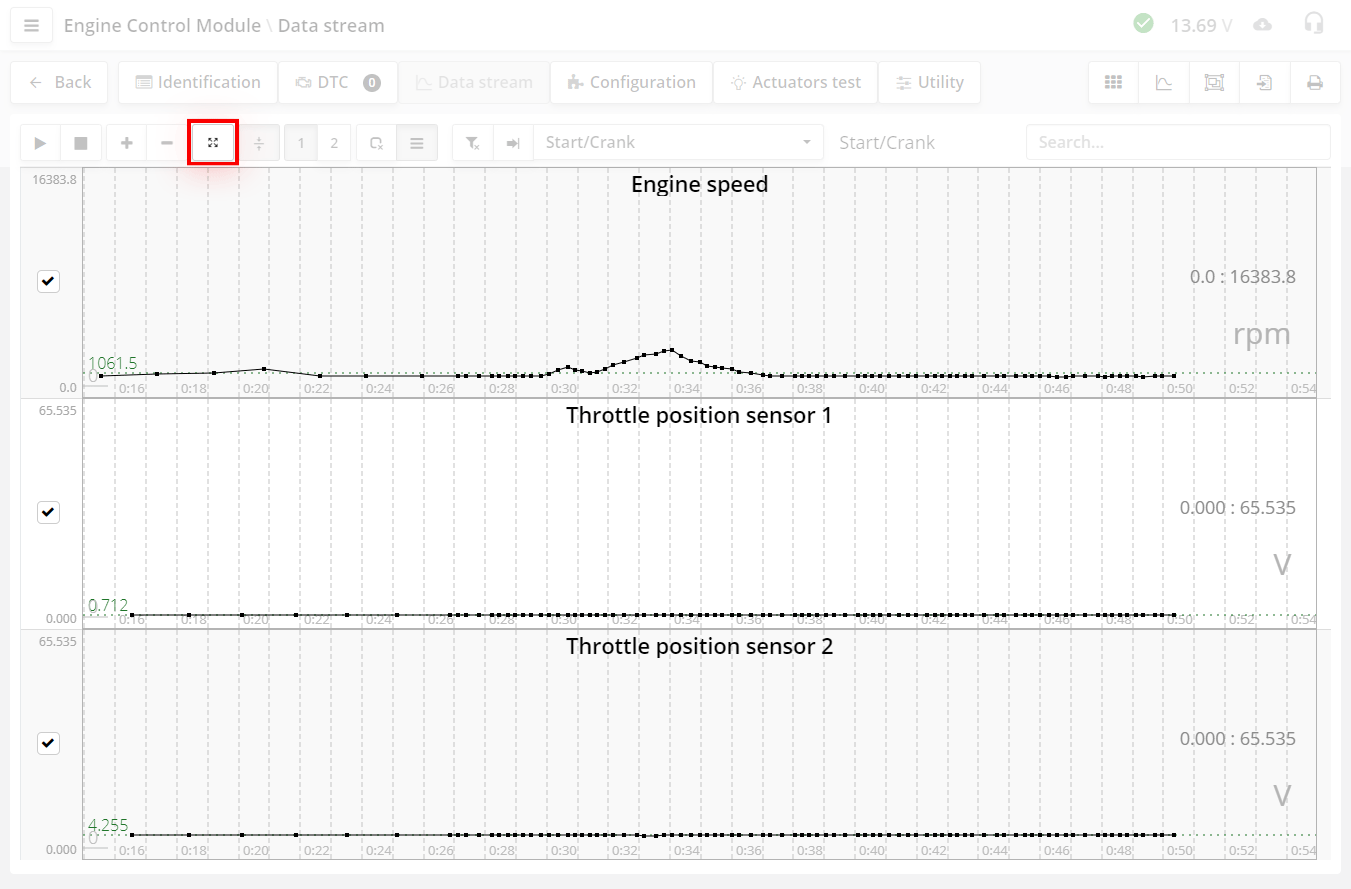
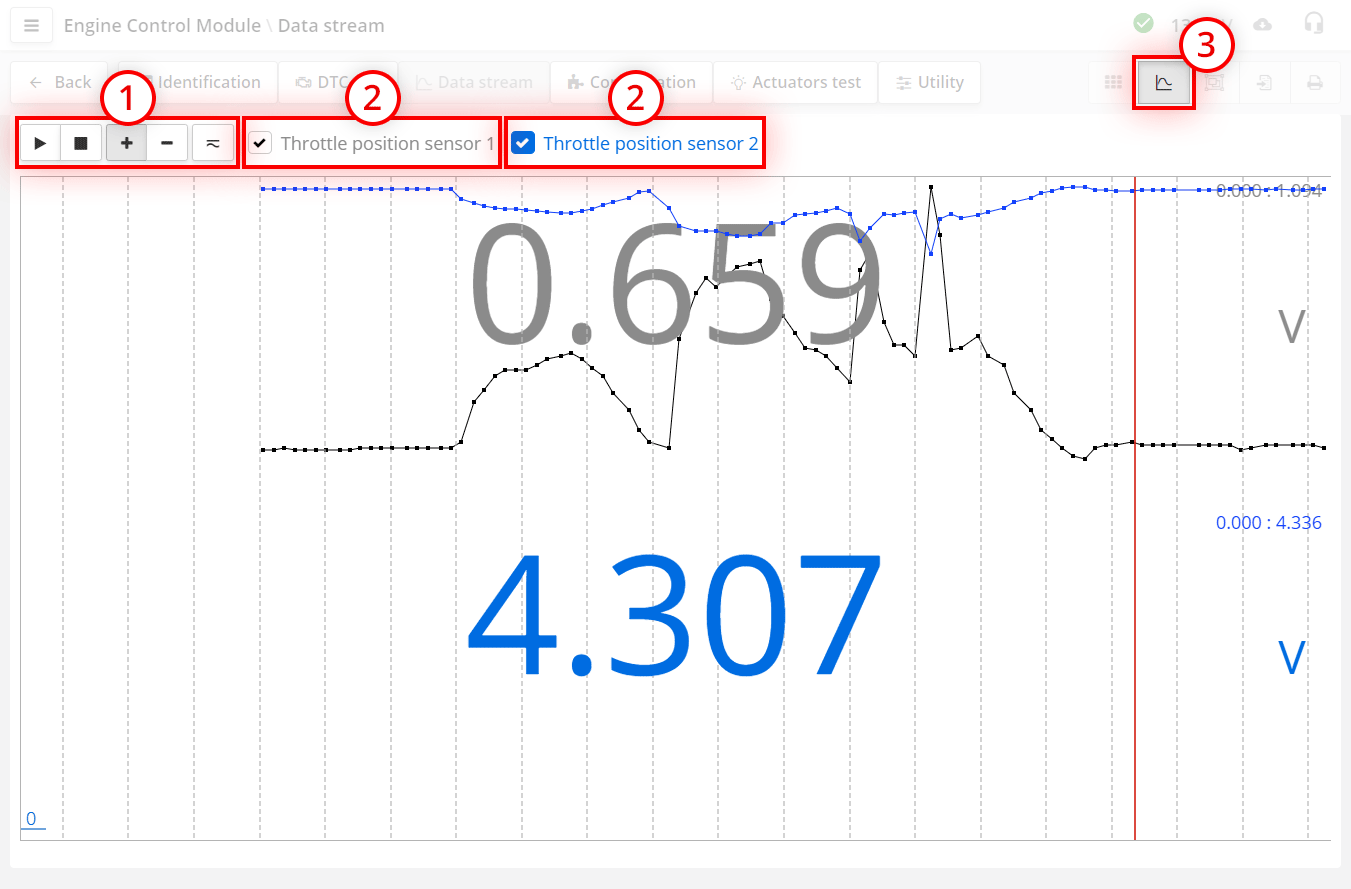
- botón del modo de superposición de gráficos.
Este modo es necesario para ver parámetros relacionados. Por ejemplo, al ver los sensores de posición de la mariposa de admisión. Este modo se activa cuando hay parámetros marcados. El gráfico puede mostrar de 1 a 4 parámetros.
Funciona de la siguiente manera:
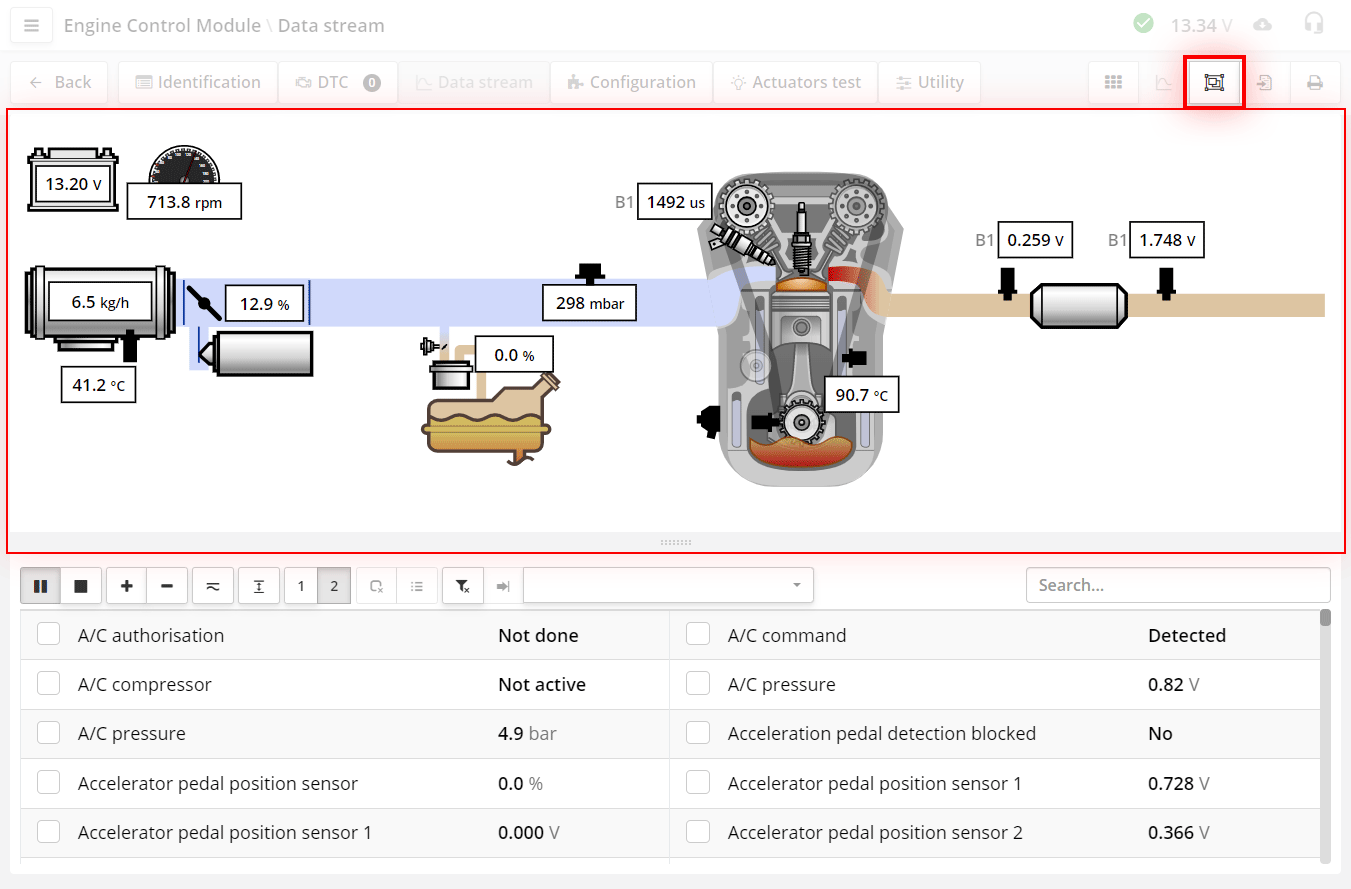
- botón que activa el modo «esquema».
El esquema muestra qué componentes están instalados en el sistema y el valor de los parámetros clave.
El esquema para cada unidad de control se construye automáticamente a partir de los nombres de los parámetros que están presentes en la unidad de control. Es necesario para que pueda evaluar rápidamente qué hay en el sistema. Por ejemplo, cuántas sondas lambda. Si está instalado un caudalímetro de aire o un sensor de presión absoluta en el colector de admisión, etc.
El esquema también sirve para encontrar rápidamente los parámetros de esos componentes.
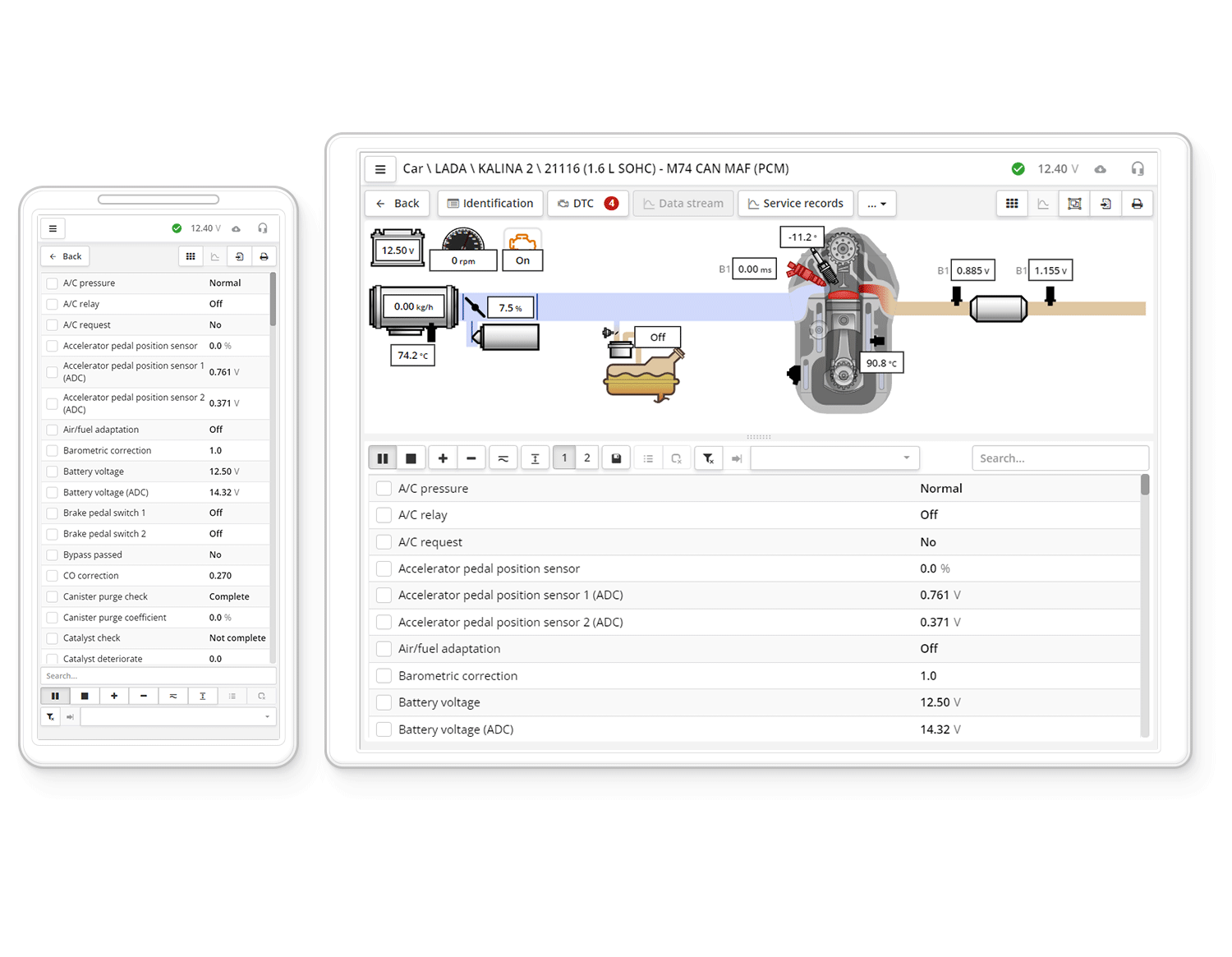
El esquema no está presente en todos los dispositivos.
En los smartphones no se puede activar el esquema, esto se debe al pequeño tamaño de la pantalla.
La apariencia del programa establecida en los ajustes tampoco influye en la visualización del esquema.
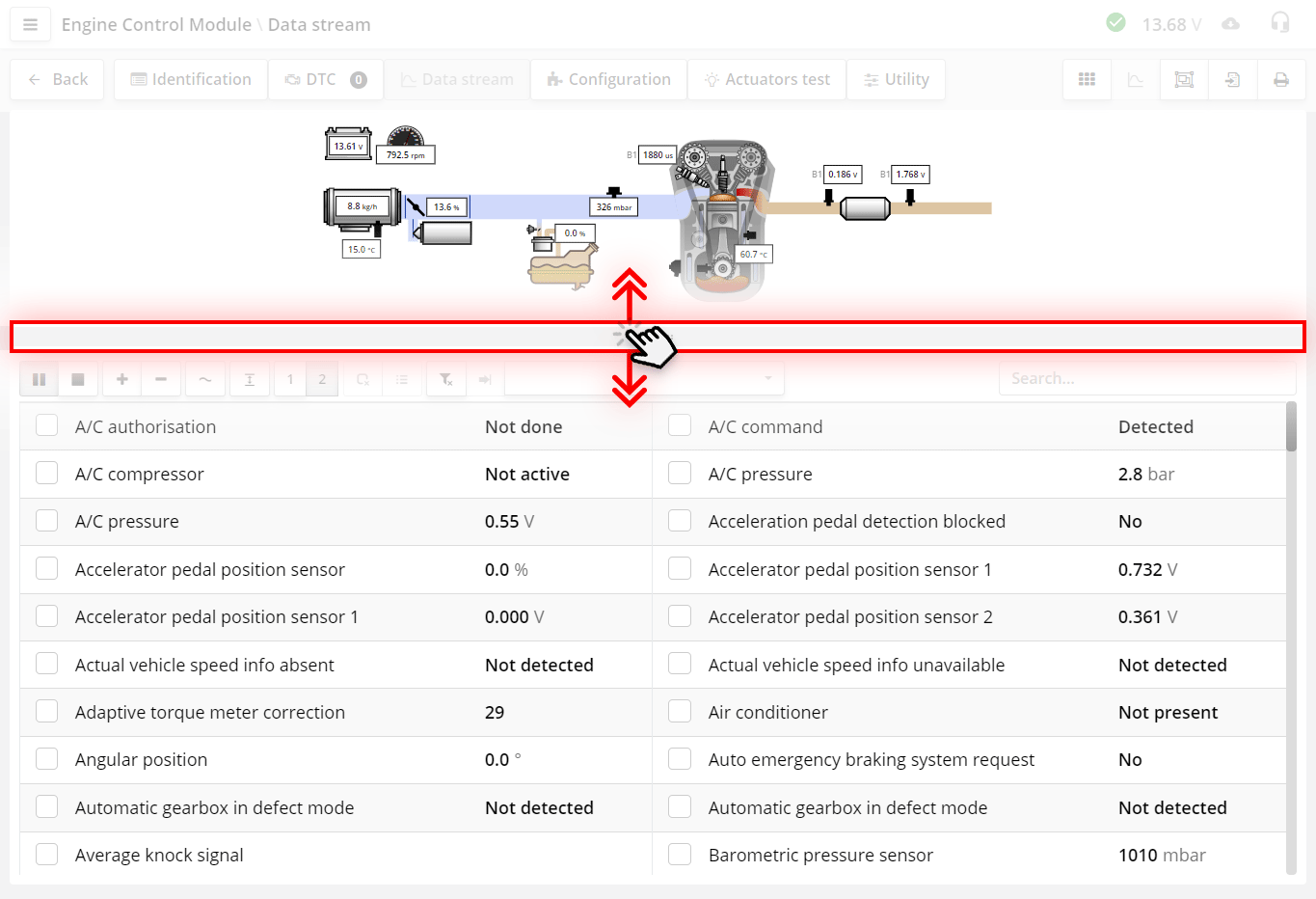
Para cambiar el tamaño del esquema, arrastre el control deslizante. Esto es cómodo si el esquema es grande y en pantalla caben pocos parámetros.
El tamaño del esquema se guarda en los ajustes del navegador y, cuando abra el esquema la próxima vez, su tamaño será el mismo que estableció la vez anterior.
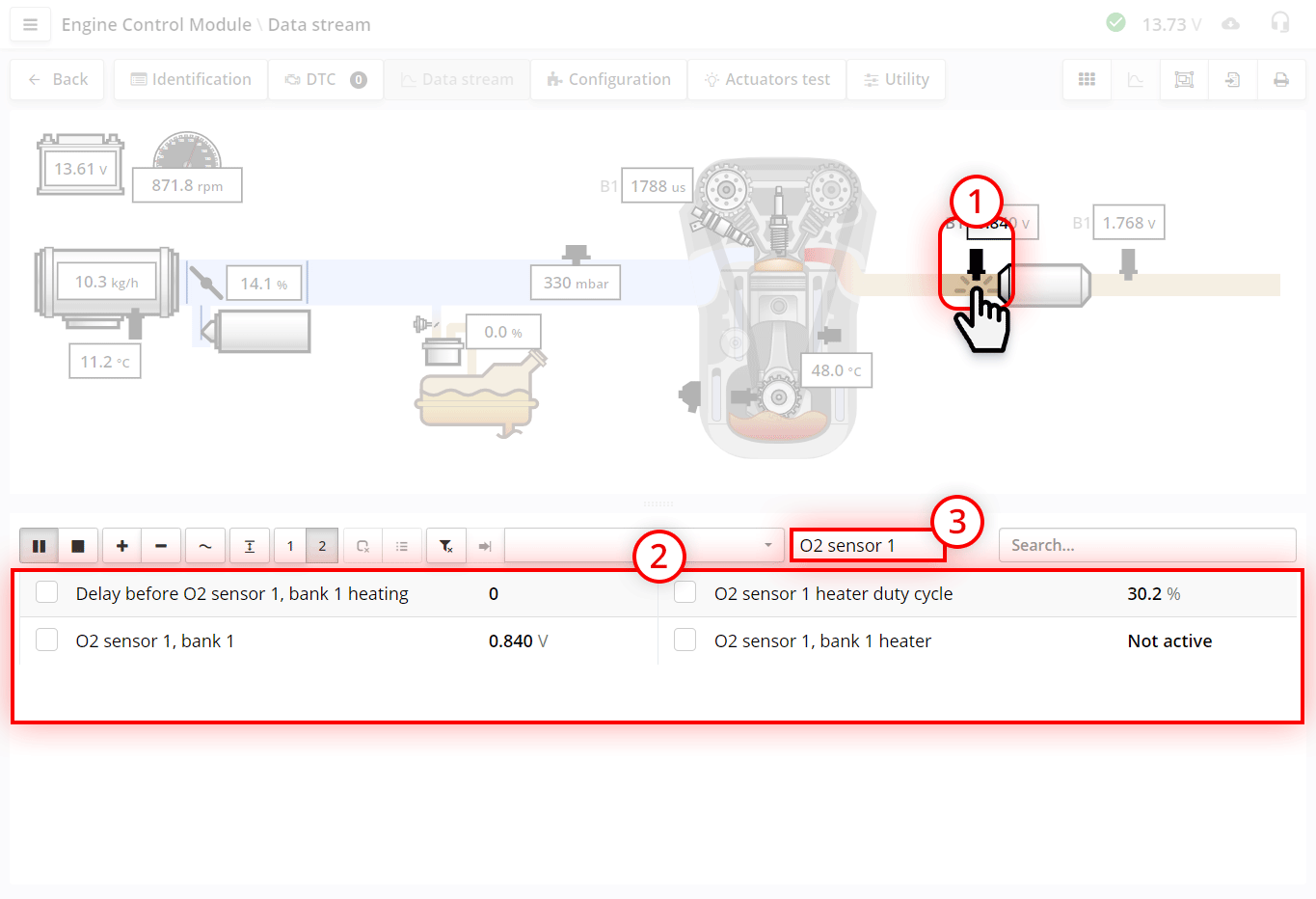
En esencia, el esquema es un conjunto de filtros.
Presionando distintos componentes del esquema, podemos encontrar los parámetros necesarios. Si queremos reunir parámetros de distintos sistemas, podemos marcar esos parámetros activando las casillas.
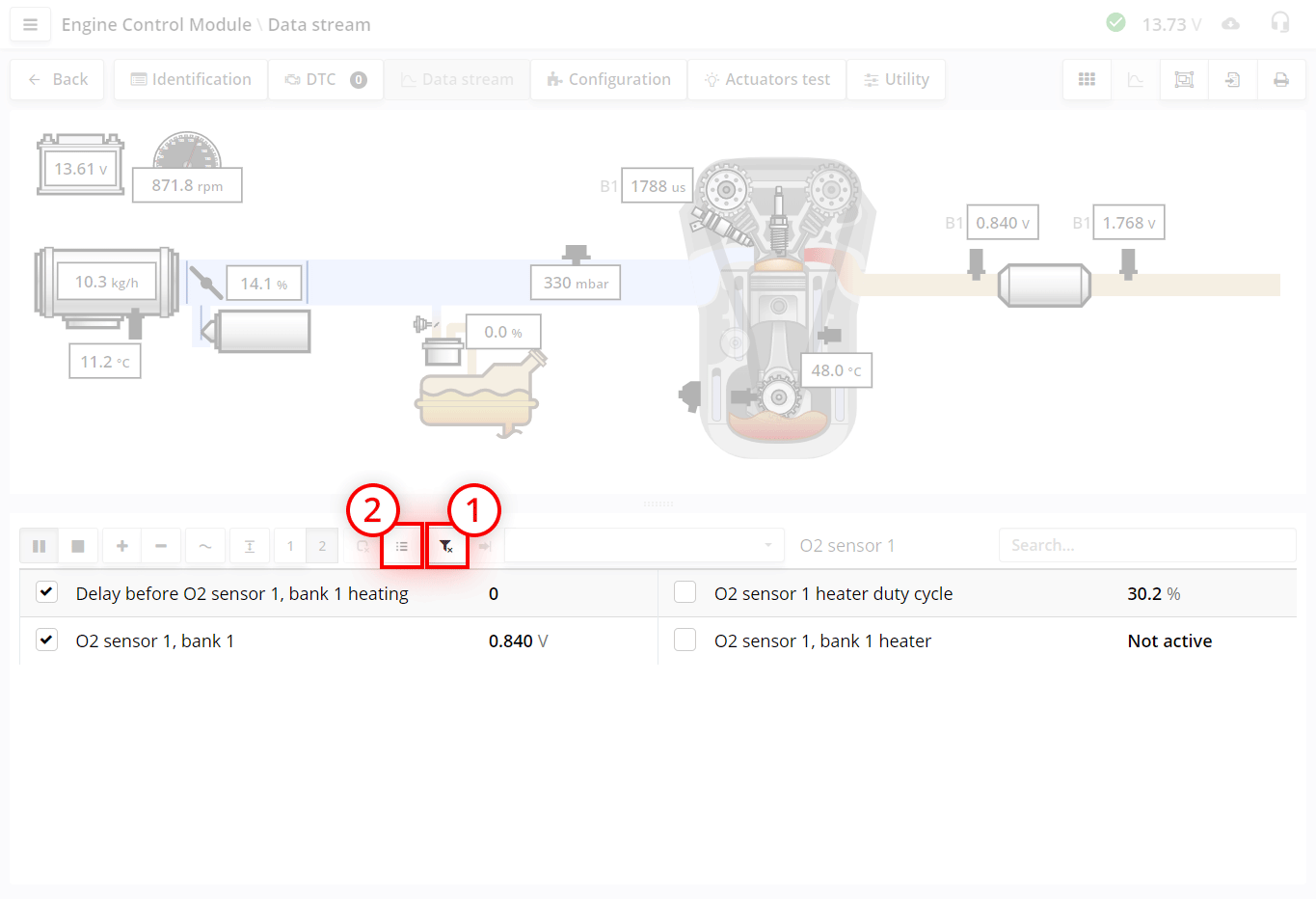
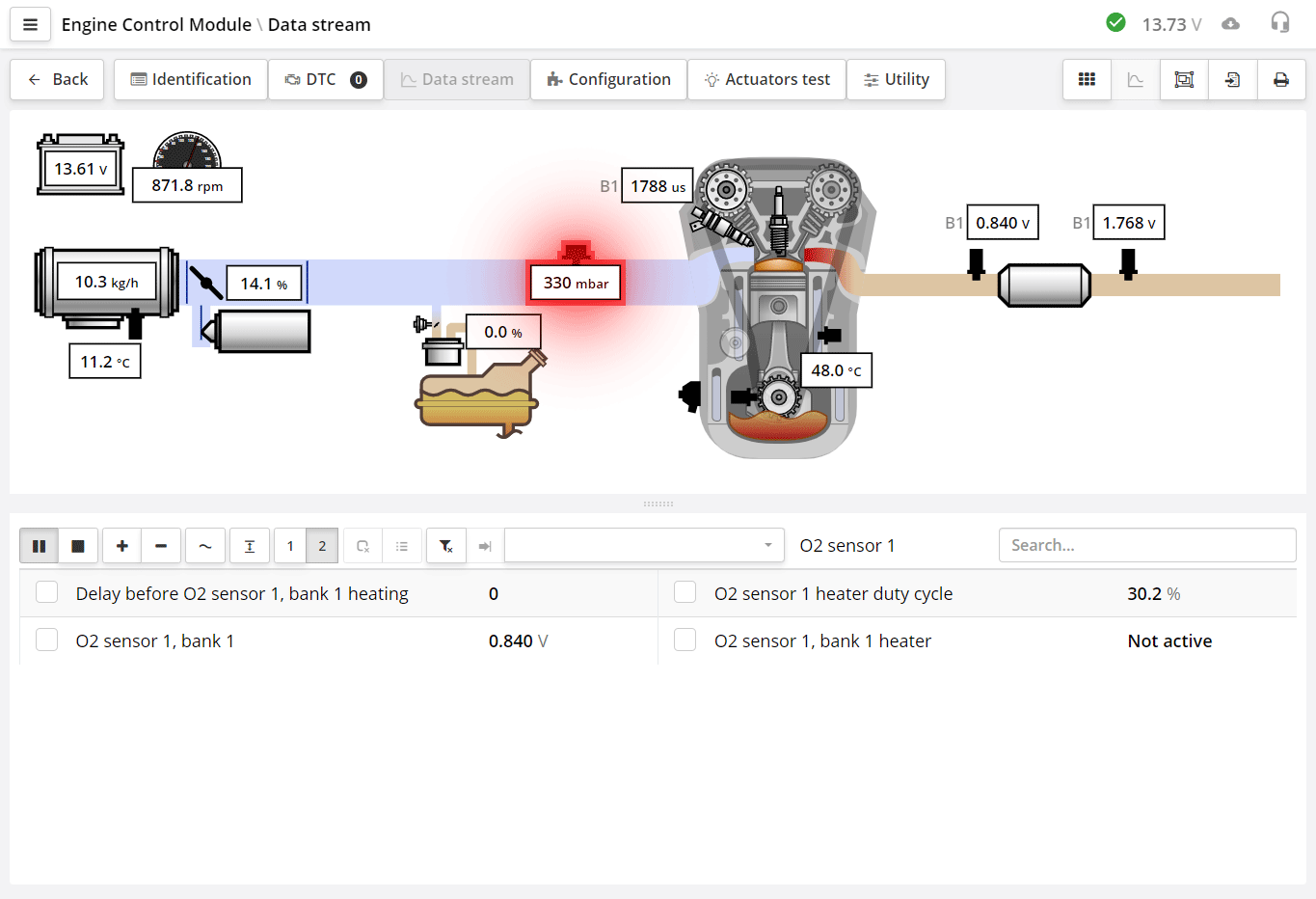
Si para un componente de la unidad de control hay guardado un código de avería DTC, el componente se resaltará con un color rojo parpadeante.
Si ve en el esquema un sistema que realmente no está en el coche, esto no significa un error. Algunas unidades de control se crean como universales para un grupo de motores. Su conjunto de parámetros puede contener sistemas que en un motor concreto no están presentes.
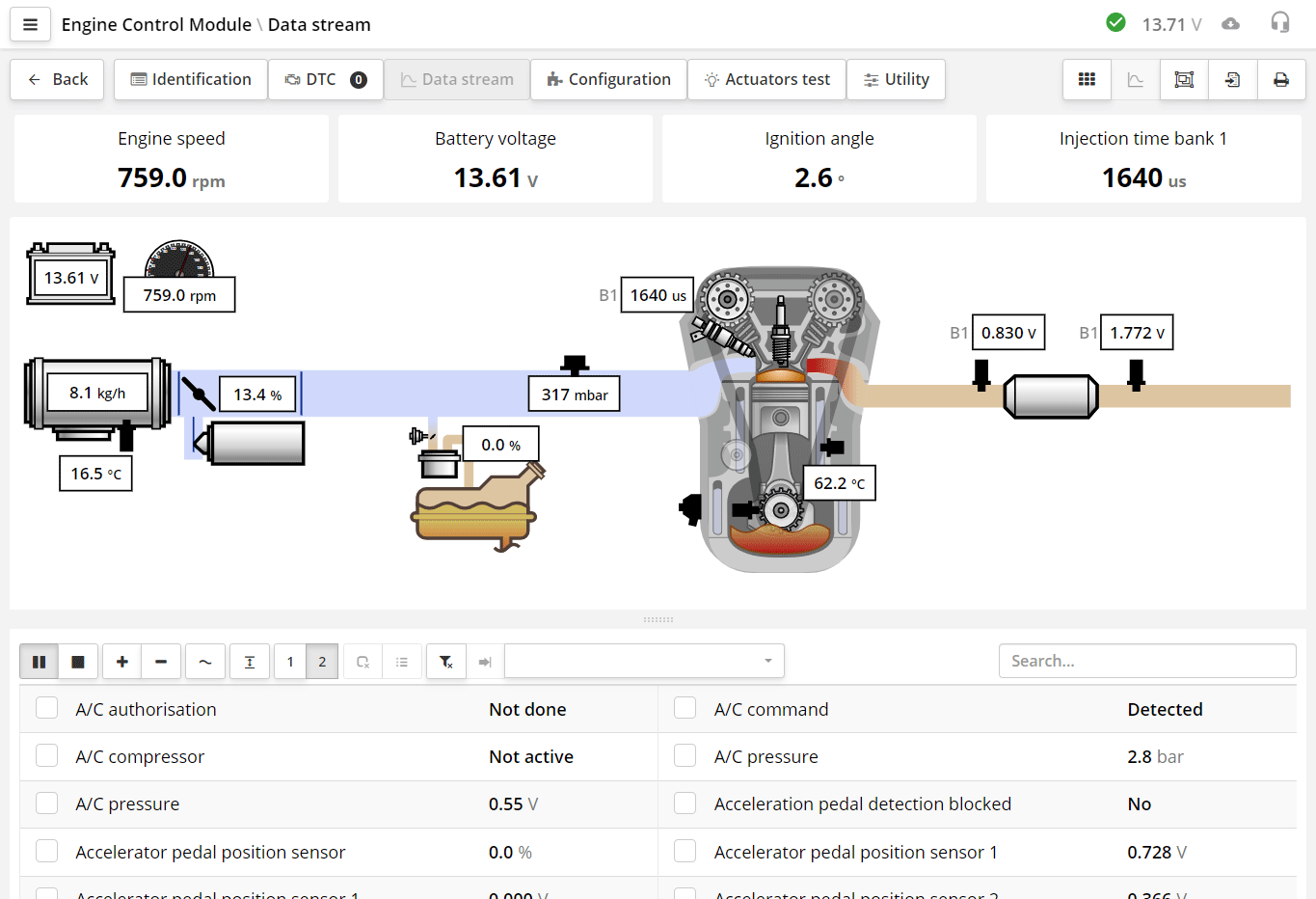
El esquema y los indicadores se pueden abrir simultáneamente.
Cuando decide ver determinados datos, ya sabe exactamente qué parámetros quiere ver, pero no sabe si están en esta unidad de control concreta.
El conjunto de parámetros que quiere ver depende de la situación concreta y del tipo de avería. Por ejemplo, si el coche no arranca, las causas probables pueden ser: un sensor del cigüeñal averiado, el arranque bloqueado por el inmovilizador o algo más. Para localizar la causa, necesita ver determinados parámetros que pueden estar relacionados con ese defecto. Por ejemplo: las revoluciones del motor, la sincronización del cigüeñal, el tiempo de inyección, el estado del inmovilizador y algo más.
En la pestaña «flujo de datos» se pueden filtrar solo los parámetros necesarios, creando su propio conjunto de filtros. Los conjuntos de filtros son necesarios para mostrar rápidamente los parámetros que usted ha seleccionado previamente.
Si en el coche hay fallos de encendido, necesita ver los parámetros de revoluciones, los parámetros de los fallos, el ángulo de avance del encendido, etc. De este modo, para cada caso tiene un conjunto determinado. Para no buscar cada vez esos parámetros, para cada caso se pueden añadir al filtro una vez y simplemente elegir el filtro necesario cuando haga falta.
En esencia, el filtro es su metodología, y no un conjunto de parámetros para una unidad concreta. Usando el filtro, en dos pulsaciones obtiene la lista de los parámetros necesarios para el caso concreto.
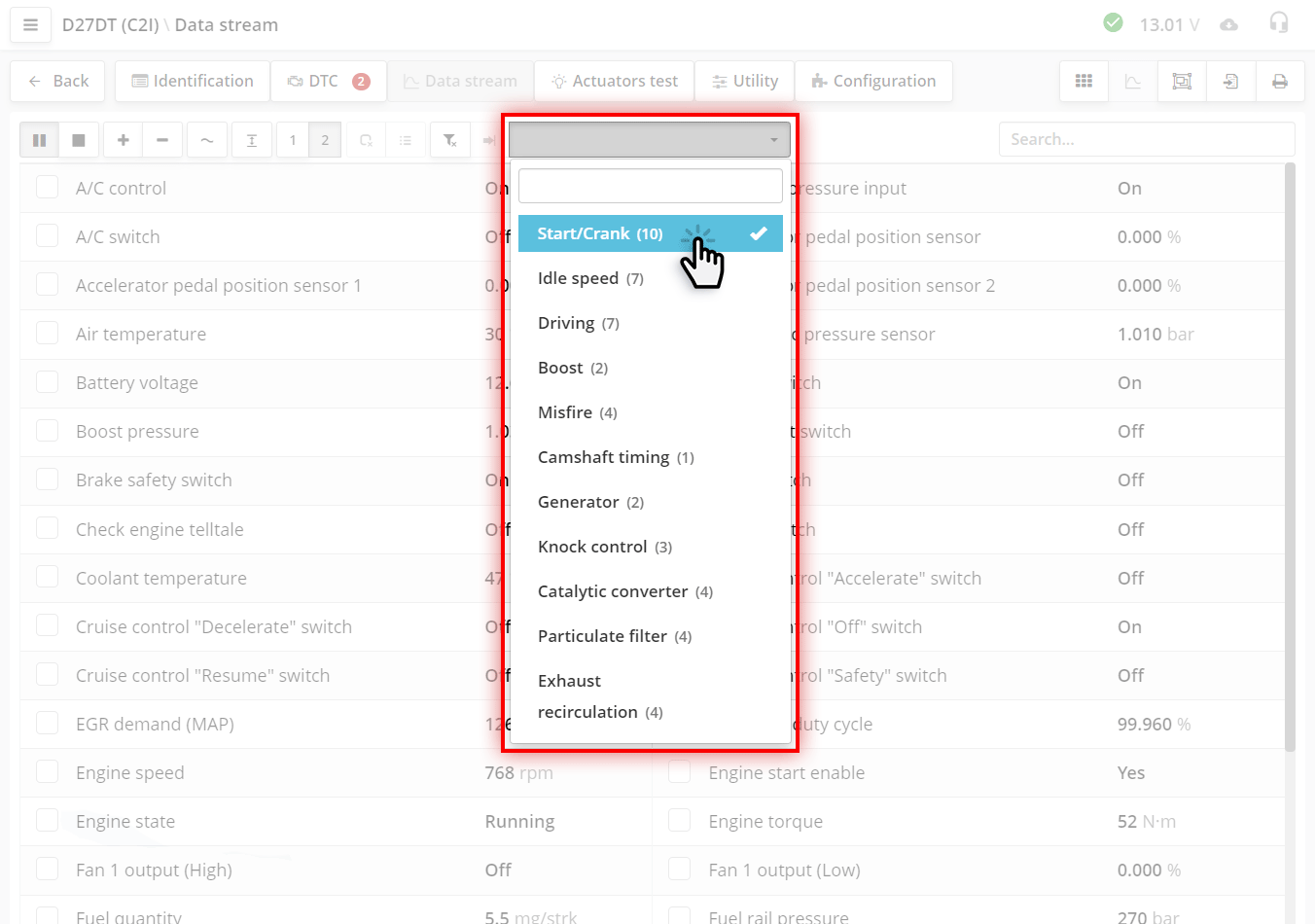
Al instalar el programa proponemos un conjunto básico de filtros. A propósito no hemos hecho una lista completa, porque las metodologías de los diagnosticadores son individuales y a un filtro es más fácil añadir algo que quitarlo. Puede eliminarlos, crear los suyos o editarlos. Esto se hace en los ajustes.
Le recomendamos que, antes de empezar todos los trabajos, con tranquilidad y de una sola vez, determine qué filtros necesita y los cree. No es obligatorio rellenarlos de inmediato. Después, durante el trabajo, podrá reunir parámetros para la búsqueda de la avería, añadiéndolos al filtro necesario.
El trabajo con filtros se realiza en la ventana de ajustes del programa.
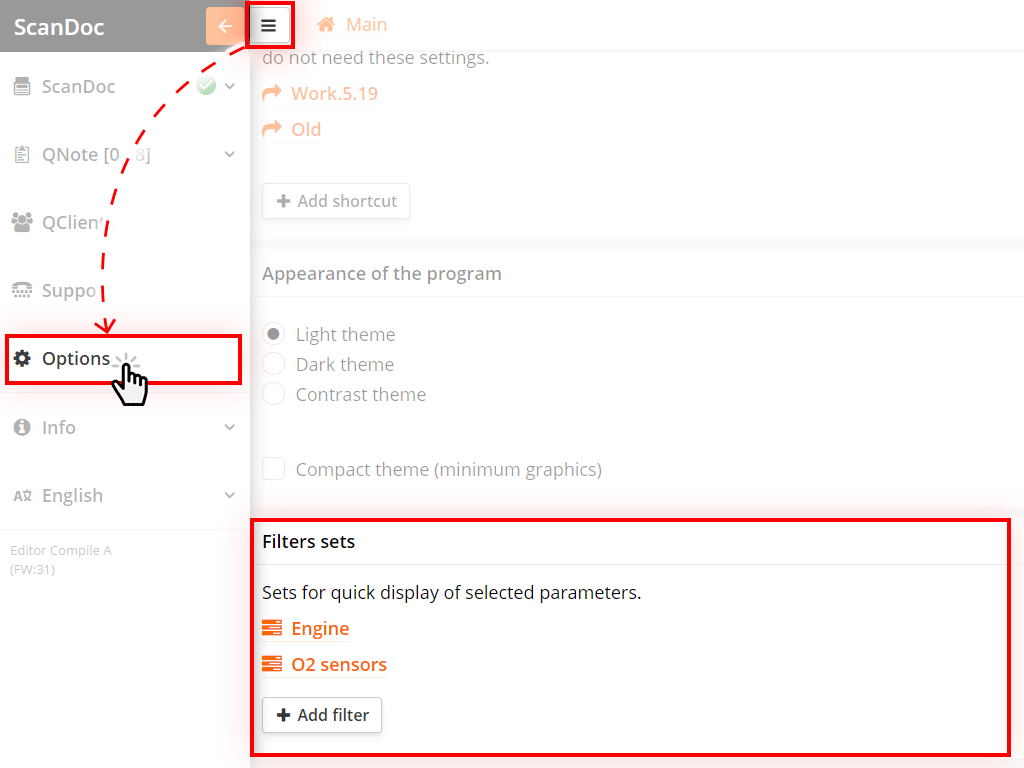
Presione el botón en la parte superior de la ventana — aparecerá un menú lateral adicional.
Presione el botón «Ajustes» en el menú lateral y accederá a la ventana de ajustes del programa.
Al final de la lista de ajustes habrá un apartado «Conjuntos de filtros»
Para crear un nuevo filtro, presione el botón Añadir filtro
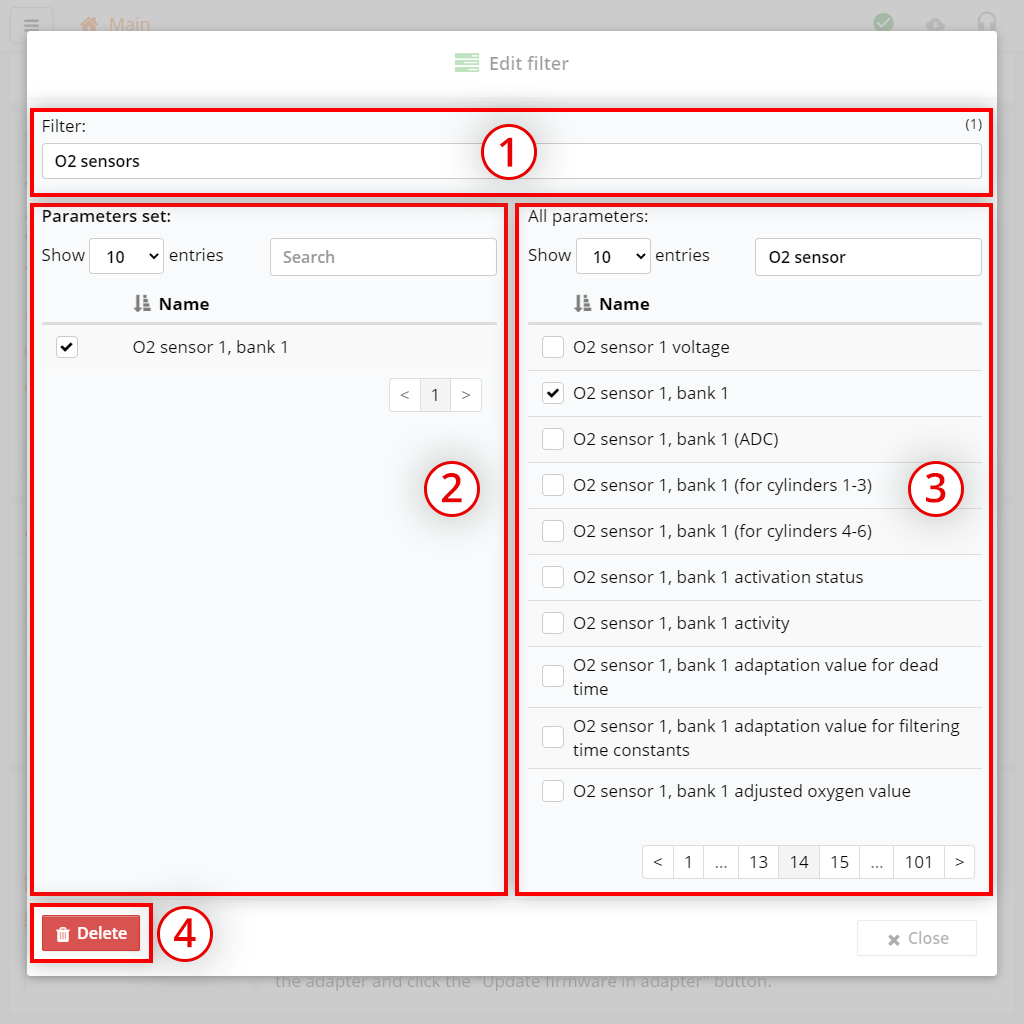
Aparecerá la ventana de edición del filtro:
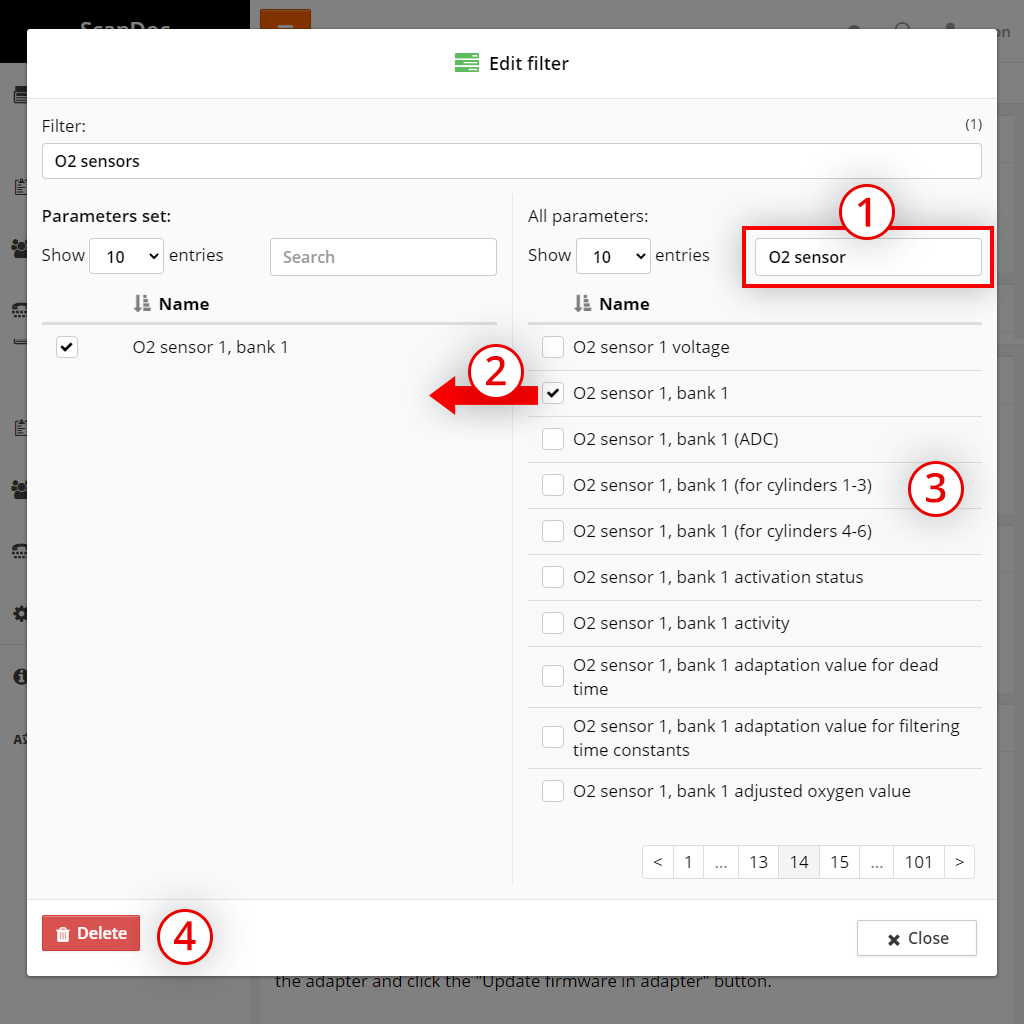
Cómo crear rápidamente un conjunto de sus parámetros:
Si hay que eliminar un parámetro de su filtro, desmarque en la tabla izquierda la casilla de ese parámetro.
El filtro se guarda automáticamente; tras editar la lista de parámetros, simplemente presione el botón Cerrar
El filtro se puede aplicar en la pestaña «Flujo de datos»
Sobre la lista de parámetros del flujo de datos se puede ver una lista desplegable con los filtros.
Presione el nombre del filtro para aplicarlo a la lista actual de parámetros.
Si los parámetros que están en el filtro no se encuentran en la ECU actual, el nombre del filtro no aparecerá en la lista desplegable.
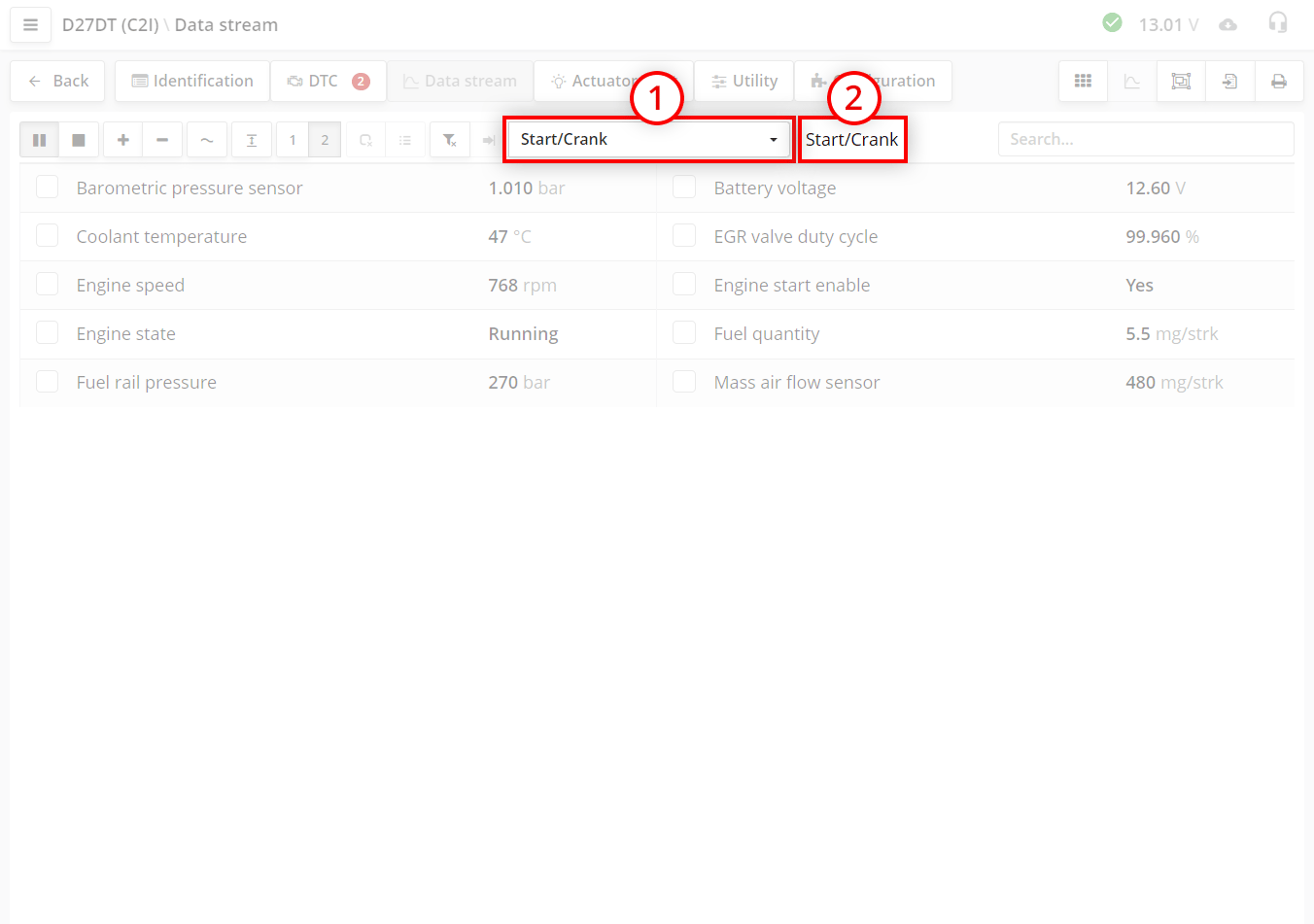
Si se aplica el filtro, se mostrarán solo los parámetros que están en el filtro y se encuentran en la ECU.
Para cancelar el filtro y volver a mostrar todos los parámetros de la ECU, presione el botón (limpiar filtro).
Si durante el trabajo ha visto un parámetro que olvidó añadir al filtro, puede añadirlo rápidamente sin interrumpir el trabajo.
Añadir rápidamente un parámetro solo es posible a un filtro creado anteriormente.
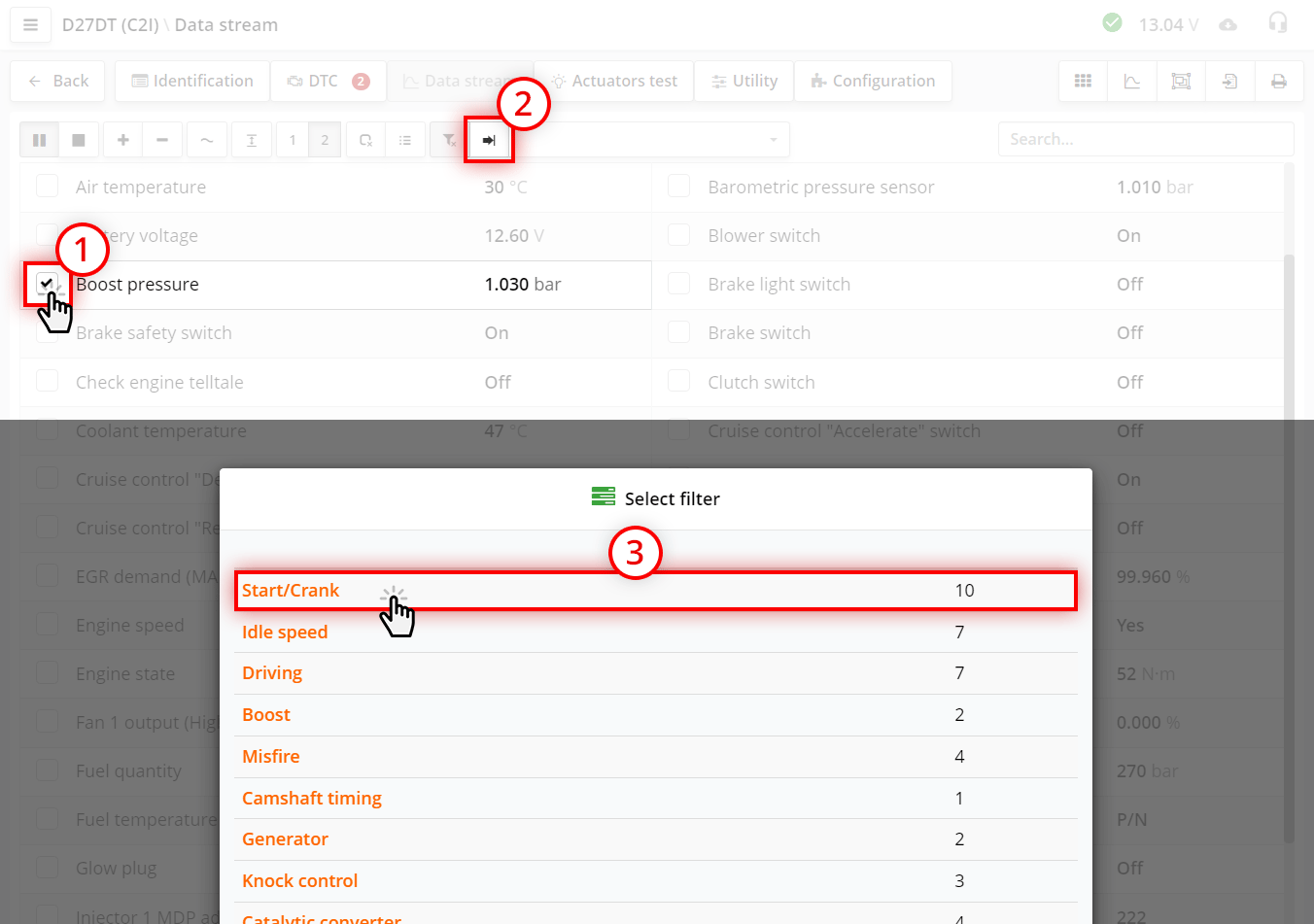
Para añadir rápidamente un parámetro a un filtro creado anteriormente:
Los parámetros que ha elegido estarán ahora en el filtro.
Parámetros iguales o de significado cercano en distintas unidades de control pueden llamarse de forma diferente.
Añada parámetros al filtro durante el trabajo y, al cabo de cierto tiempo, en su filtro se acumularán todas las combinaciones posibles de los parámetros necesarios y añadirá nuevos parámetros muy rara vez. No se preocupe de que en el filtro haya algo que no esté en esta unidad. El programa mostrará solo los parámetros que realmente están presentes en esta unidad concreta, aunque en el filtro puedan estar presentes cientos de parámetros similares. Lo importante es que sean necesarios para el caso concreto.
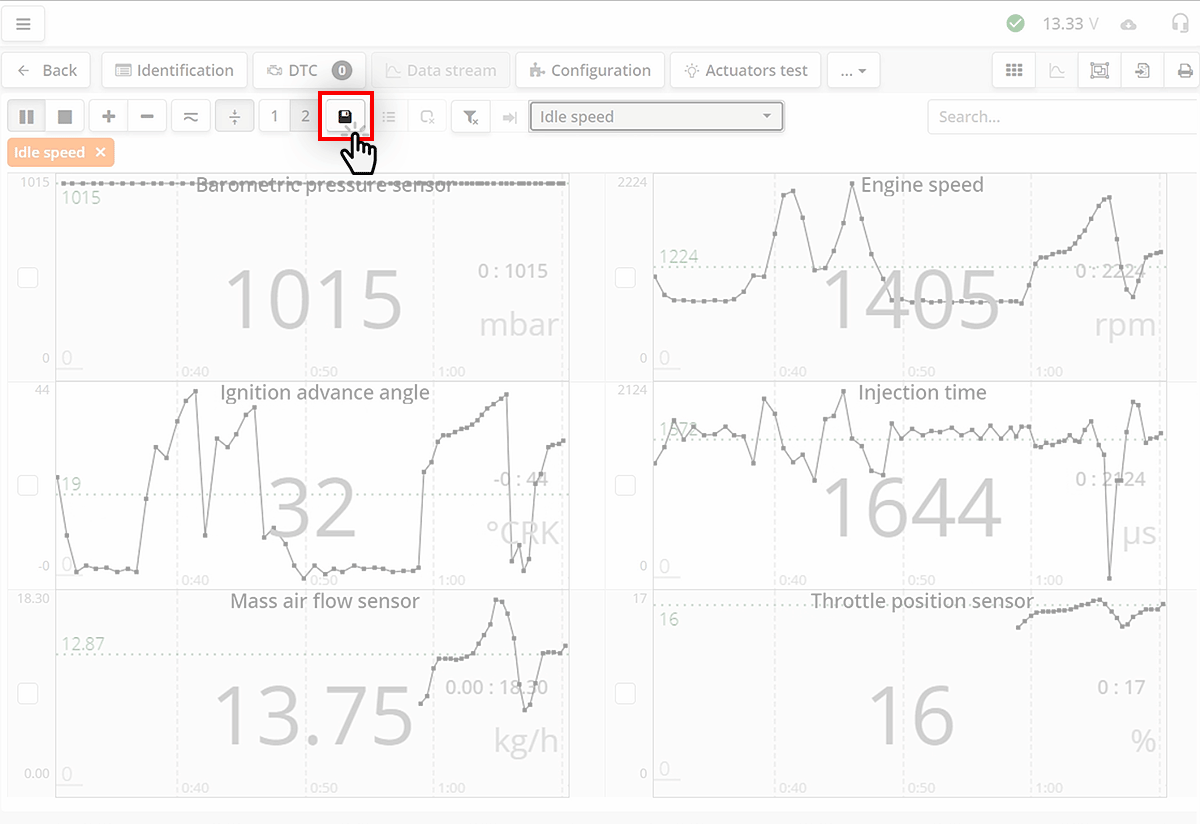
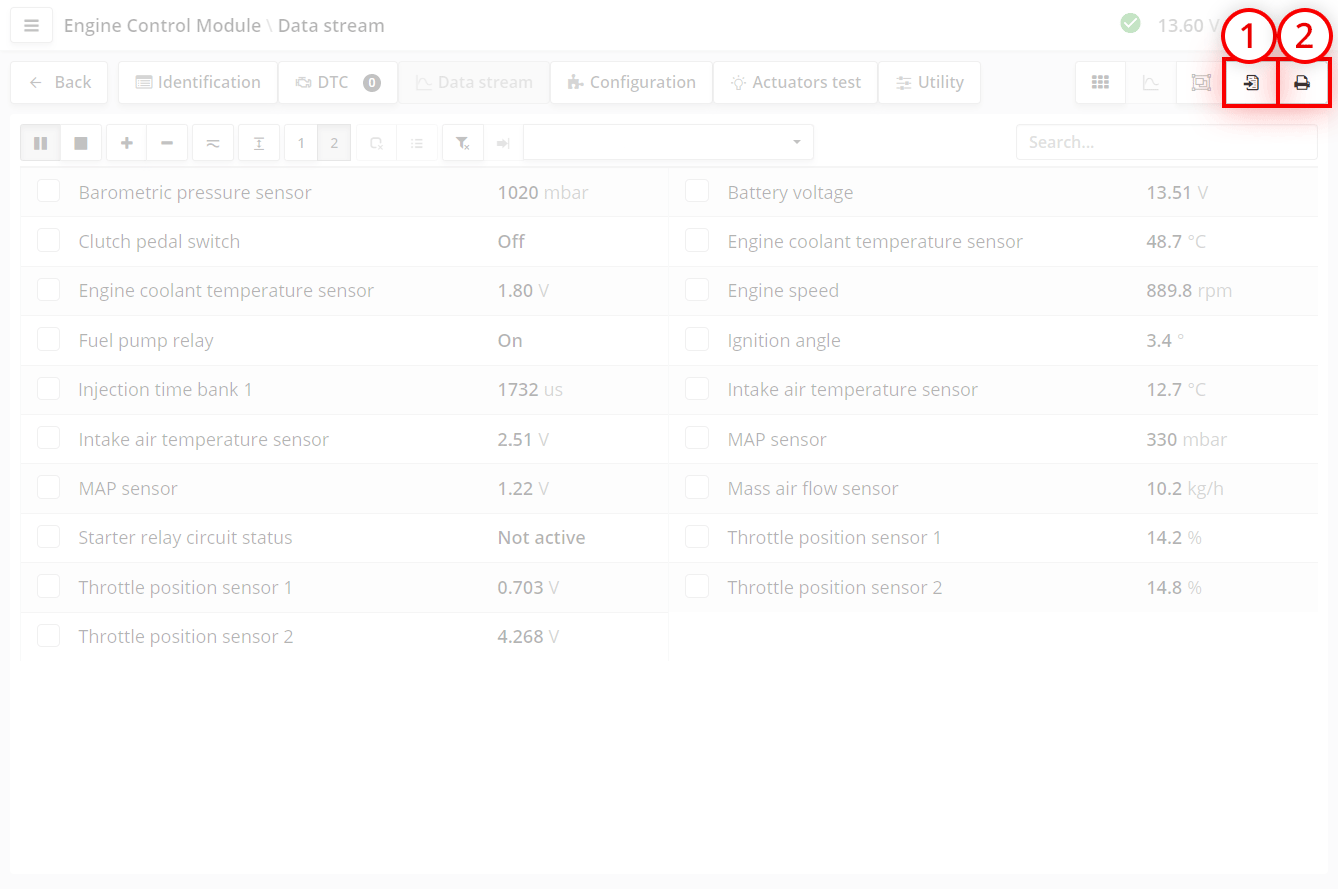
Puede guardar el flujo de datos. Para ello, en la ventana del flujo de datos presione el botón
Los datos se guardarán en el programa Clients del dispositivo actual.
Si el guardado es correcto, verá una notificación en la esquina superior derecha del programa.
Muchas unidades de control permiten controlar temporalmente los actuadores (inyectores, motores, electroválvulas) para comprobar su funcionamiento.
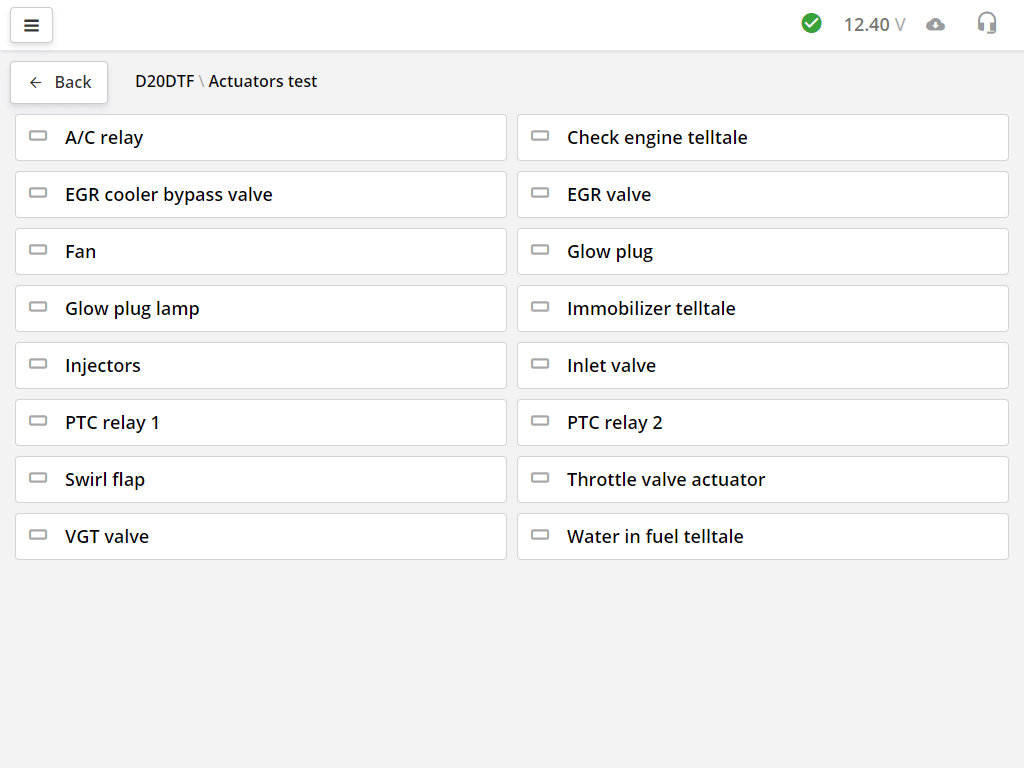
La lista de pruebas de los actuadores depende del modelo concreto de ECU.
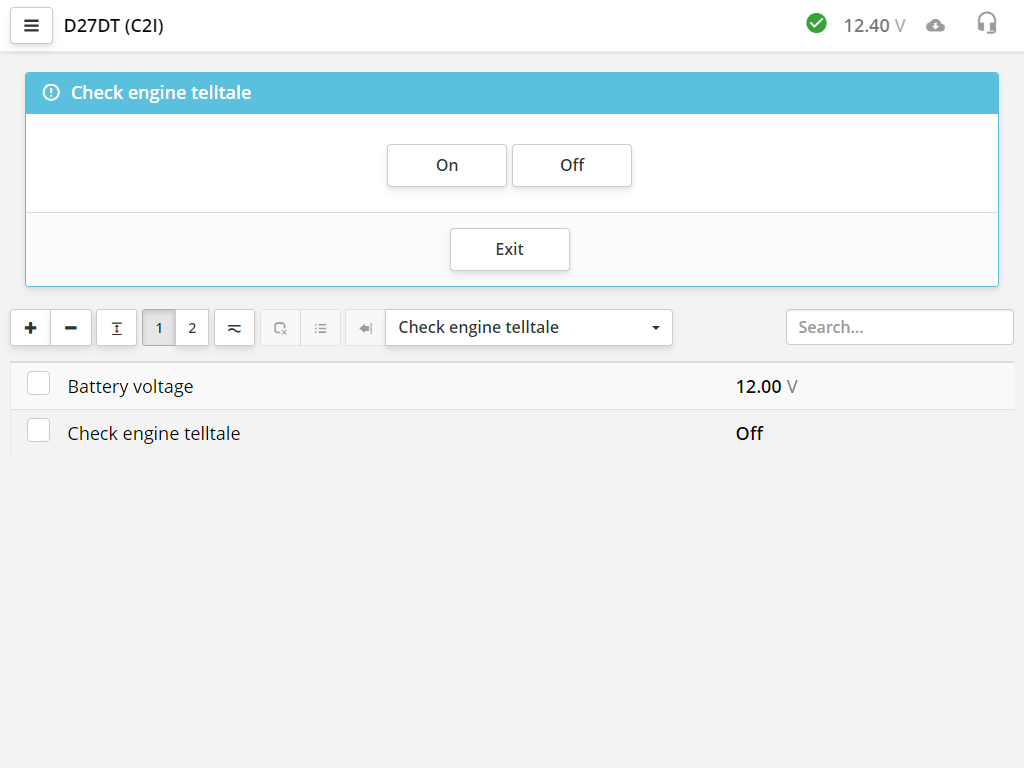
Tras elegir un actuador, se puede controlar usando botones o reguladores. A veces, para mayor comodidad, se muestran las indicaciones actuales de algunos parámetros. Cada actuador se prueba a su manera.
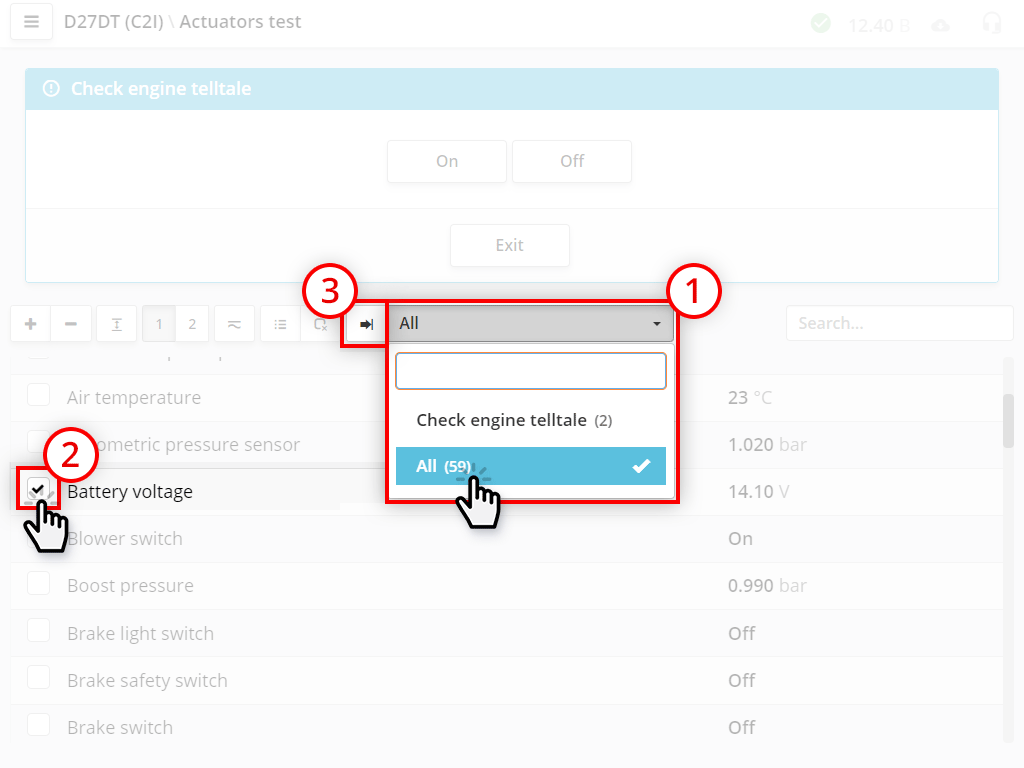
A menudo es necesario seguir parámetros adicionales. Para cada prueba se ha previsto un filtro. Si tiene parámetros, se activa automáticamente.
Si faltan algunos parámetros, puede añadirlos usted mismo:
Hay marcas que no permiten realizar pruebas sobre el fondo del flujo de datos. Por ejemplo, el grupo VAG, por lo que ahí las pruebas serán solo con el flujo de datos que ha previsto el fabricante.
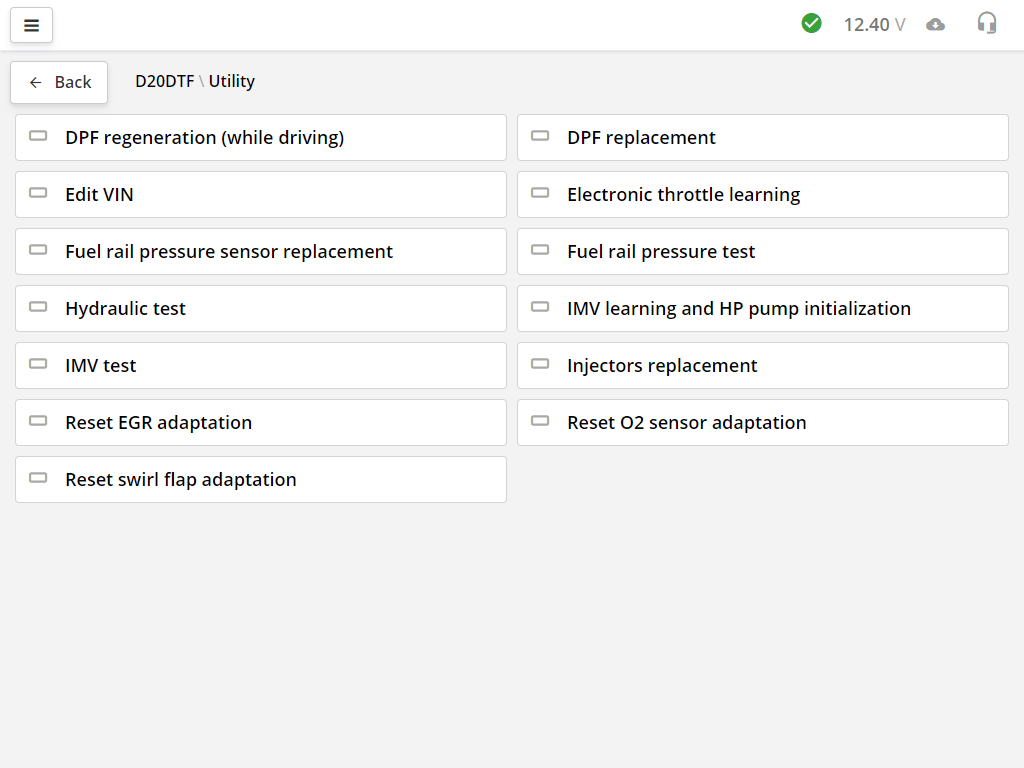
En esta sección se encuentran funciones especializadas de la ECU, como adaptaciones, reinicios, etc.
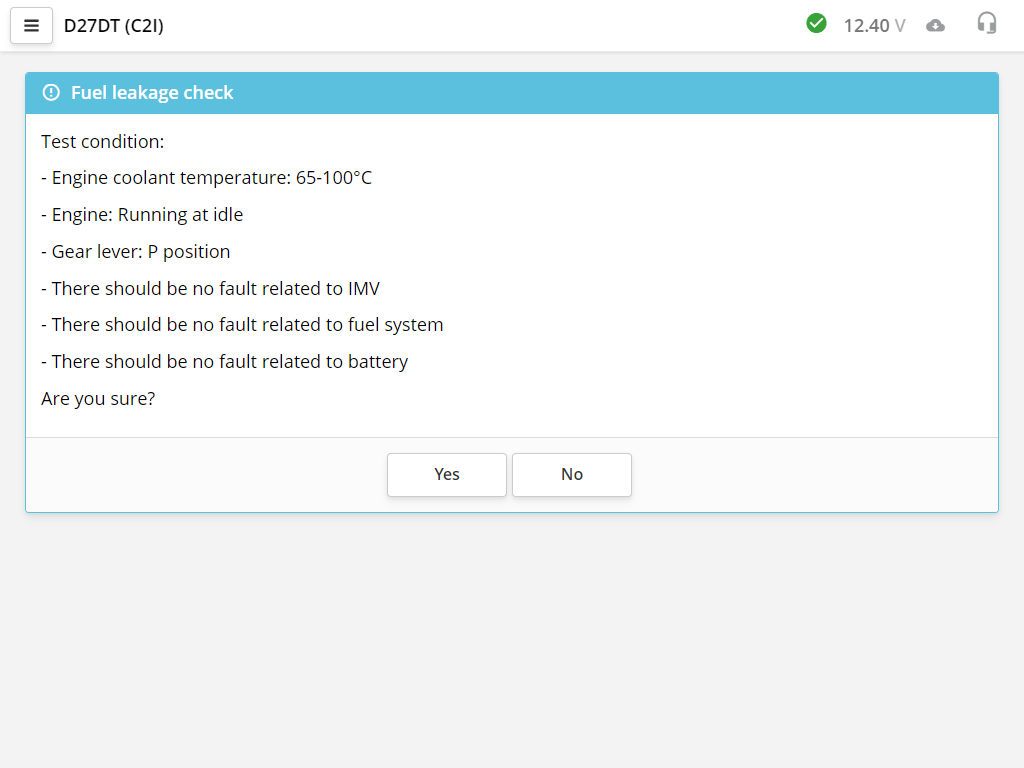
Las utilidades también se ejecutan presionando el mosaico con su nombre. Lea con atención la descripción, si la hay, y cumpla las condiciones de realización de la utilidad.
Cualquier función que ejecute. La primera ventana siempre será informativa. La ejecución de una utilidad de prueba o de codificación nunca, en el primer paso, iniciará la ejecución del procedimiento. Por eso puede ejecutar la utilidad con confianza y leer su descripción.
Algunos componentes de los sistemas del automóvil, tras la instalación de nuevas piezas, o periódicamente, requieren la realización del procedimiento de adaptación. Puede ser, por ejemplo, el aprendizaje por parte de la unidad de control de los valores extremos del sensor de la mariposa de admisión o del pedal de embrague.
El sistema de gestión del motor se ajusta a las variaciones de los parámetros de los sensores. Al instalar nuevas piezas de repuesto se requiere poner a cero las correcciones guardadas anteriormente. Para ello hay que realizar un reinicio de adaptaciones.
Se realiza al cambiar el aceite. El procedimiento de reinicio es distinto en cada fabricante. En un caso puede ser simplemente un único botón de reinicio, en otro, la programación del intervalo de kilometraje hasta la aparición de la siguiente advertencia. Para una descripción más detallada, consulte la documentación de reparación del vehículo.
Para reducir la cantidad de variantes de ECU producidas y de variantes de software, los fabricantes de ECU crean unidades universales que se configuran según el equipamiento concreto del automóvil.
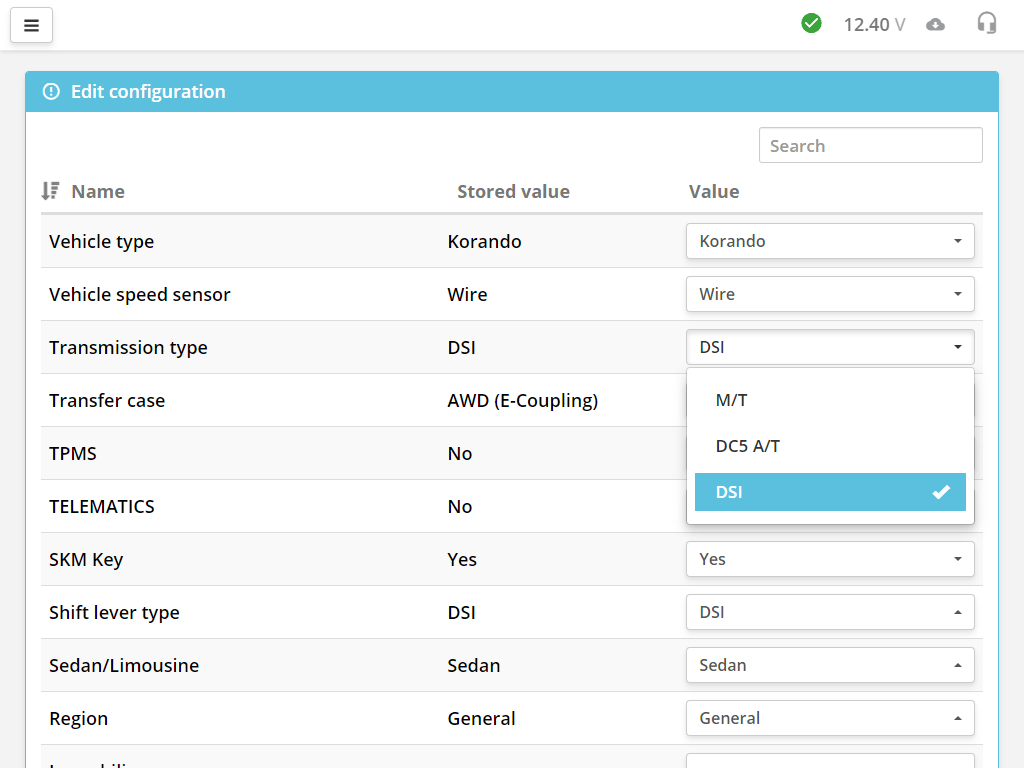
La configuración también se suele llamar codificación (coding).
La cantidad de parámetros de codificación depende del modelo concreto de ECU.
Aquí tenemos el nombre del parámetro, su estado actual y el nuevo estado que se puede cambiar.
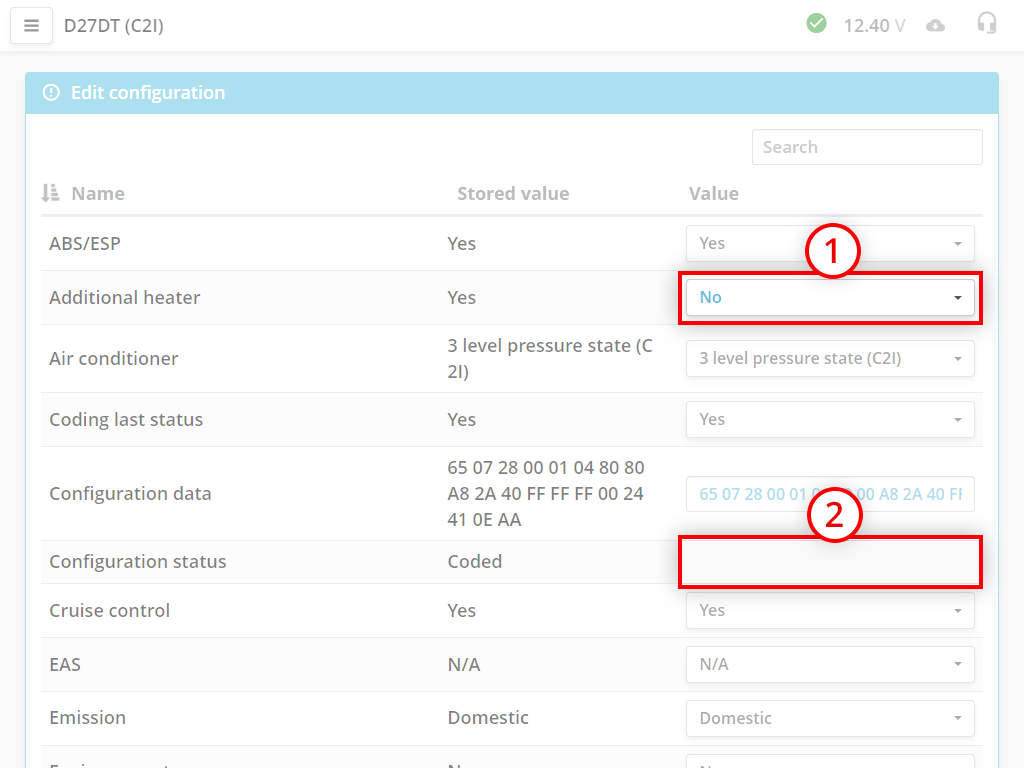
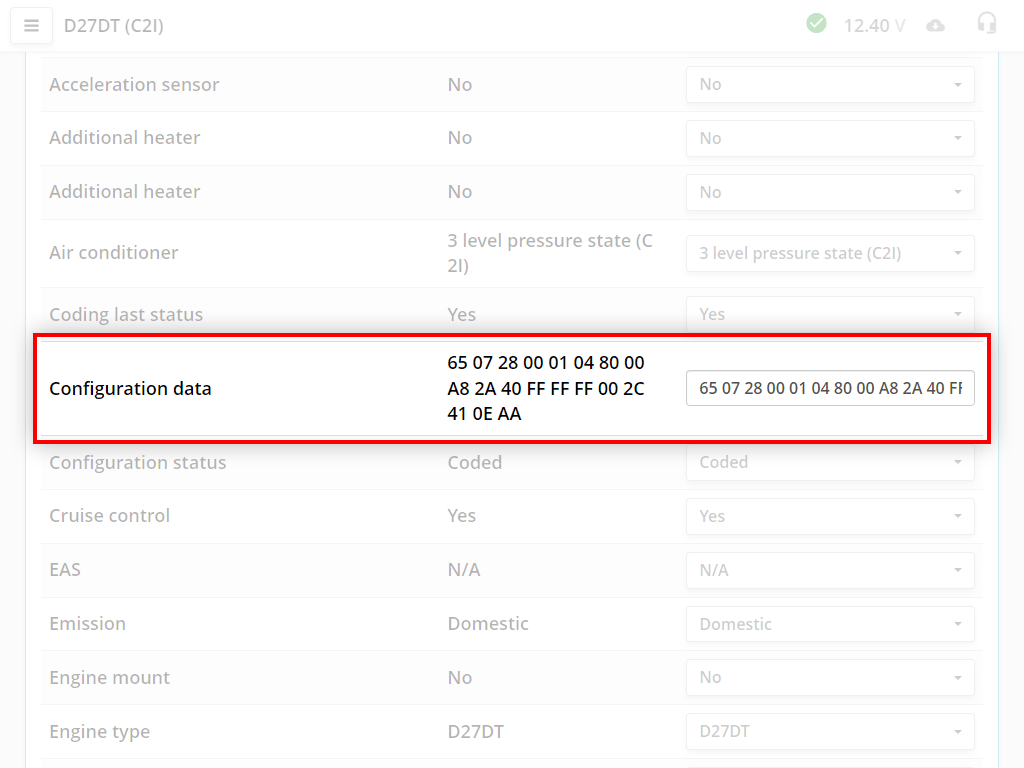
Entre los parámetros hay un parámetro «Datos de configuración». Es el código hexadecimal de toda la configuración. Cuando realiza un cambio en las listas desplegables, también cambia este código.
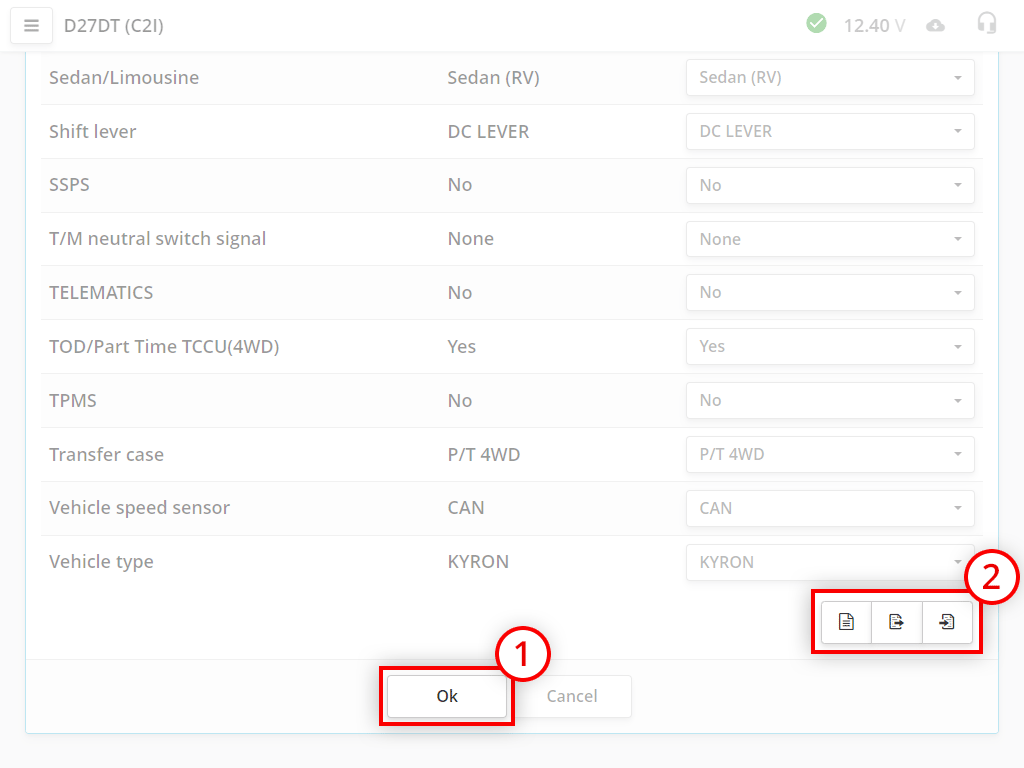
Cambie los parámetros necesarios y presione el botón Ok, el escáner realizará la grabación de los datos en la unidad.
Botones adicionales para trabajar con la configuración:
En cada grabación, la configuración se guarda automáticamente y se vincula al nombre interno de la unidad de control. Después de realizar la grabación, puede revertir los cambios realizados con el botón (Historial de cambios).
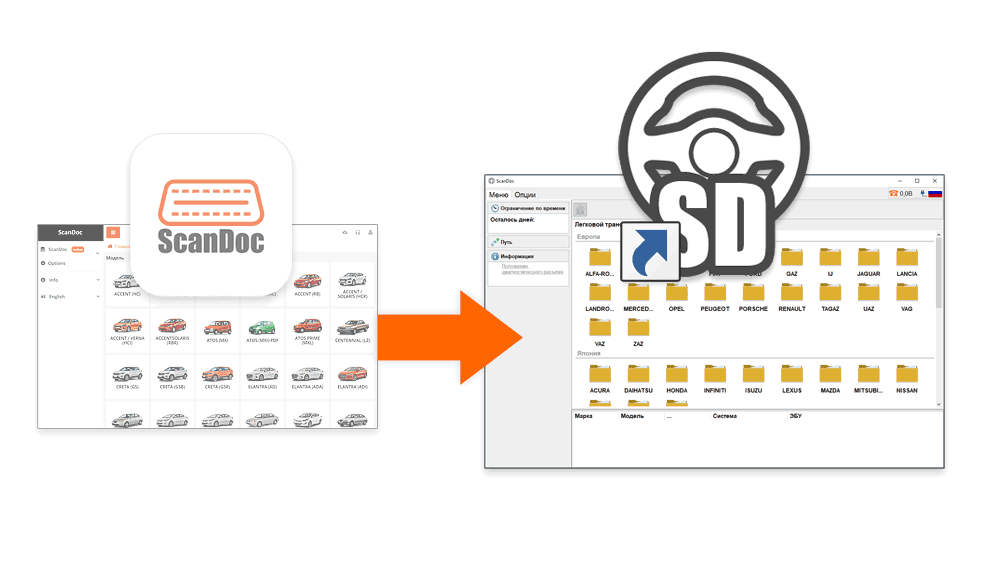
Se puede trabajar bien en la versión antigua, bien en la nueva versión del programa. El escáner debe tener el firmware de la versión del programa con la que quiere trabajar. Por eso, si quiere cambiar a otra versión del programa, hay que poner el escáner en modo de carga y realizar la actualización del firmware.
Si por algún motivo la actualización del adaptador no se ha realizado, se puede salir del modo de carga apagando y volviendo a encender la alimentación del dispositivo
Ahora hay que actualizar el firmware en el adaptador.
Si por algún motivo la actualización del adaptador no se ha realizado, se puede salir del modo de carga apagando y volviendo a encender la alimentación del dispositivo
Ahora hay que actualizar el firmware en el adaptador.
Conecte el escáner al ordenador, inicie el programa ScanDoc.

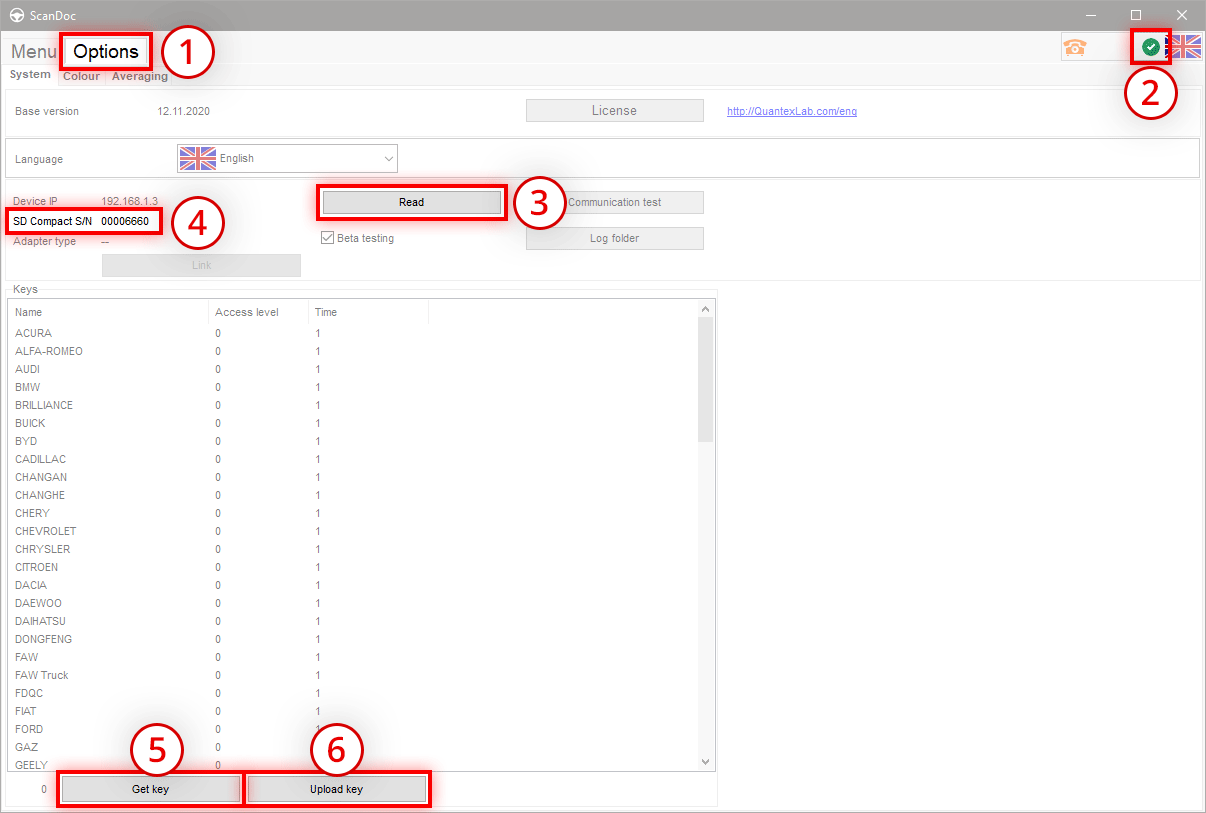
¡El escáner está listo para trabajar con el programa antiguo!

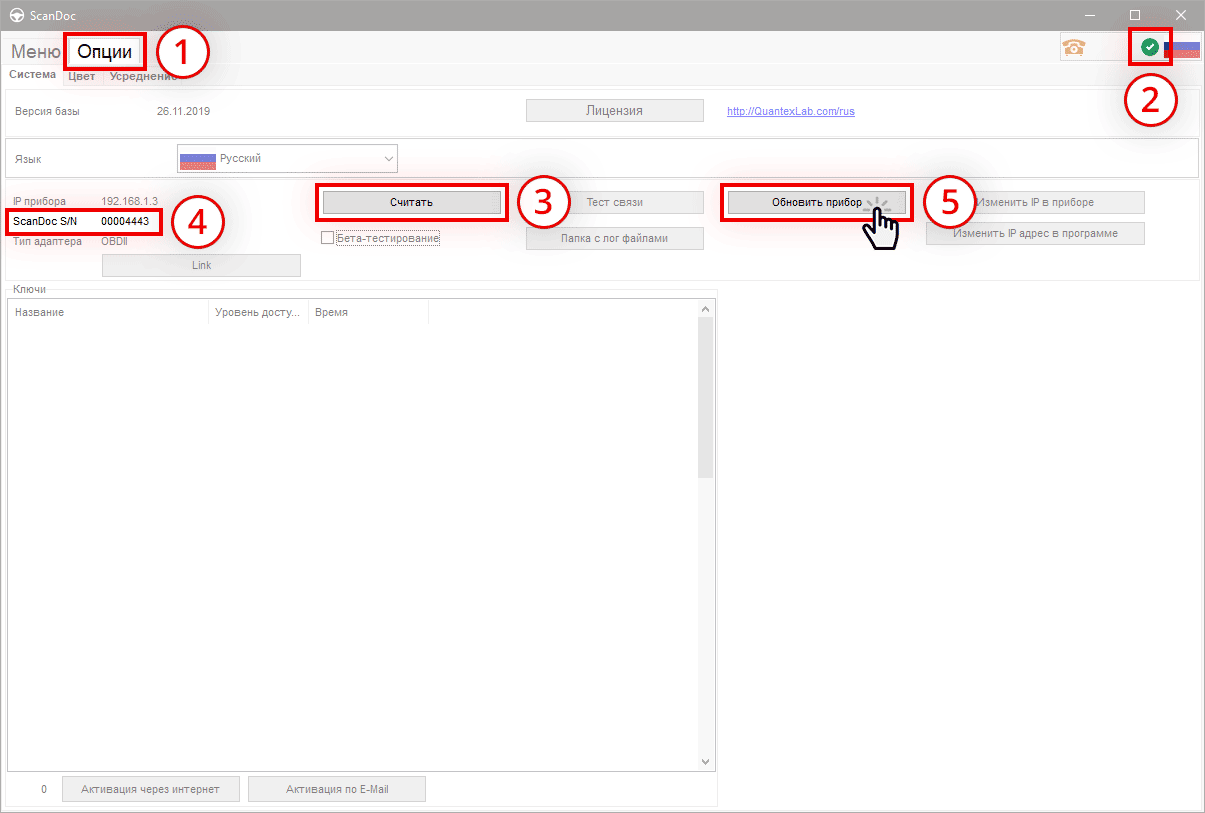
¡El escáner está listo para trabajar con el programa antiguo!